
先日、2026年5月20日頃にリリースされたWordPress 7.0へのメジャーアップデートを実施した直後、管理画面(ダッシュボード)を開いて「あれ、なんだか画面の色が変わった?」と驚かれた方も多いのではないでしょうか。
長年使い慣れた画面の色味やコントラストが急に変更されると、視覚的な違和感を覚えたり、長時間の作業で少し目が疲れやすくなったりすることがありますよね。特に毎日ブログの執筆やサイト管理を行っている方にとって、作業環境のUI(ユーザーインターフェース)の変化は、モチベーションや作業効率に直結する重要な問題です。
結論からお伝えすると、色が変わったと感じるのは間違いではありません。今回のアップデートでは、デフォルトの配色デザインが大きく刷新されました。しかし、「新しい配色は少し使いづらい」「見慣れた元の色に戻したい」と感じる場合でも、システム自体は最新の安全な状態を保ったまま、設定から配色だけを以前の雰囲気に戻すことが可能です。
この記事では、WordPress 7.0で管理画面の配色を自分好みに変更する具体的な手順はもちろん、なぜ今回のアップデートでデザインが変更されたのかという背景や、セキュリティの観点から絶対にやってはいけない注意点まで、初心者の方にも分かりやすく丁寧に解説していきます。
なぜWordPress 7.0のアップデートで管理画面の色が変わったのか?
そもそも、なぜ世界中でトップシェアを誇るシステムであるWordPressが、ユーザーが戸惑うかもしれない「デザインの変更」に踏み切ったのでしょうか。単なる気まぐれではなく、そこには現在のウェブ業界における重要なトレンドと背景事情が存在します。
アクセシビリティの向上と視認性の見直し
最大の理由は「アクセシビリティ(誰もが使いやすいこと)」の強化です。ウェブの世界では、視力が低い方や色覚に特性がある方でも情報を正確に認識できるよう、テキストと背景色の「コントラスト比」を一定基準以上にするガイドライン(WCAGなど)が推奨されています。
WordPress 7.0では、よりグローバルで多様なユーザーがストレスなく管理画面を操作できるよう、デフォルトのコントラスト比が細かく見直されました。その結果、従来の配色よりも少しはっきりとした色合いになったり、逆にまぶしさを抑えたトーンに調整されたりといった変更が加えられています。
最新のUI/UXトレンドとダークモードへの適応
IT業界全体で、長時間のスクリーンタイムによる目の負担を軽減するため、UIデザインは日々進化しています。近年主流となっているモダンなフラットデザインや、環境に合わせて最適な見え方を提供する技術が、WordPressのダッシュボードにも反映されました。
また、ブロックエディタ(Gutenberg)での直感的な操作を邪魔しないよう、メニューや枠線の色味が再設計されたことも、全体的な印象が「変わった」と感じる大きな要因となっています。

WordPressの管理画面(ダッシュボード)の配色を元に戻す・変更する手順
それでは、具体的に管理画面の色を変更する手順をご紹介します。プラグインを追加したり、難しいコードを書いたりする必要は一切ありません。標準機能だけで、わずか1分程度で設定が完了します。
- ユーザープロフィール設定を開くWordPressの管理画面にログインし、左側の黒いメニューバーの中から「ユーザー」にマウスを合わせ、展開されたメニューから「プロフィール」をクリックします。(※画面の右上にある「こんにちは、〇〇さん」というユーザー名をクリックして「プロフィールを編集」を選んでも同じ画面に移動できます)
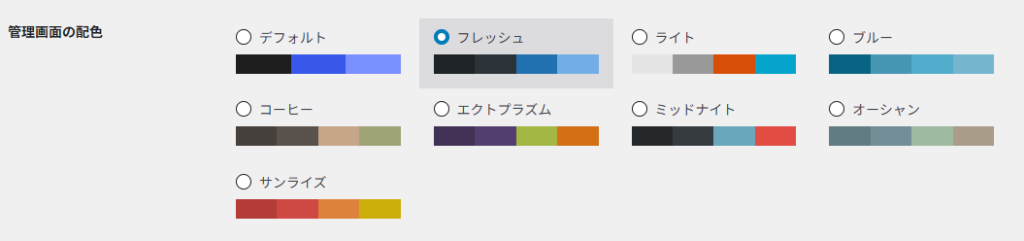
- 管理画面の配色パレットから選択するプロフィール画面の上部に「管理画面の配色」という項目があります。ここには、システムが標準で用意している複数のカラーパレットが並んでいます。
- 見やすい色を選ぶ各カラーパレットの横にあるラジオボタン(丸い選択肢)をクリックすると、その場でリアルタイムに管理画面の色が切り替わります。プレビューを確認しながら、ご自身の目が一番疲れにくい、あるいは見慣れた色を探してみてください。
- 設定を保存する好みの色が決まったら、画面の一番下までスクロールし、「プロフィールを更新」という青いボタンをクリックします。
これで配色の変更は完了です。次回ログイン時からも、ご自身が設定した色が適用された状態で作業を開始できます。
 えり
えり個人的には「フレッシュ」が一番前に近い気がしました
代表的なカラーパレットの種類と特徴
WordPressに標準搭載されている配色は、単なる色違いではなく、それぞれ異なるコンセプトで設計されています。どのような種類があるのか、代表的なものを表にまとめました。
| 配色名 | 特徴とおすすめの用途 | 目の疲れにくさ |
| デフォルト | WordPress 7.0の標準色。コントラストがはっきりしており視認性が高い。 | 標準 |
| ライト | 白と明るいグレーを基調とした、清潔感のあるデザイン。 | やや疲れやすい |
| モダン | 黒をベースにしつつ、アクセントカラーを取り入れた現代的な配色。 | 疲れにくい |
| ブルー | 青系で統一された落ち着いたトーン。集中力を高めたい方に人気。 | 疲れにくい |
| コーヒー | ブラウン系の温かみのある配色。レトロで目に優しい印象。 | とても疲れにくい |
| オーシャン | 海を連想させる爽やかな緑と青のグラデーション。 | 標準 |
以前のバージョンに一番近い雰囲気を出したい場合は、「デフォルト」以外のパレット(例えばブルーやモダンなど)を試してみると、しっくりくる色味が見つかるかもしれません。
配色設定について知っておきたい重要なポイント
設定を変更するにあたって、いくつか事前に知っておくと安心な仕組みがあります。
配色変更は「自分だけ」に適用される
プロフィール画面で行った配色の変更は、あなたのアカウント(ユーザーID)にのみ紐づきます。データベース上では「wp_usermeta」というユーザー固有の情報を保存する領域に記録される仕組みです。
そのため、もし企業サイトや複数人で運営しているメディアであっても、あなたが色を変更したことで他のライターさんや管理者の方の画面の色まで変わってしまうことはありません。気兼ねなく、ご自身の好きな色にカスタマイズしてください。
サイトの表側(フロントエンド)には影響しない
この機能はあくまで「裏側の管理画面」の見た目を変更するためのものです。読者が訪れるウェブサイトの表側のデザイン(テーマの色、文字色、背景色など)が勝手に変わることは絶対にありませんので、安心して設定を変更していただけます。
色が変わって使いにくいからといって「ダウングレード」がNGな理由
「新しいUIにどうしても馴染めないから、WordPressのバージョン自体を6.x系にダウングレード(元に戻す)してしまおう」と考える方がごく稀にいらっしゃいますが、これは非常に危険な行為です。
システムそのものを古い状態に戻すことは、百害あって一利なしと言っても過言ではありません。その理由を詳しく解説します。
セキュリティ上の致命的なリスク
WordPressのメジャーアップデートには、デザインの変更だけでなく、新たに発見された脆弱性(サイバー攻撃の標的になり得るシステムの穴)を塞ぐための重要なセキュリティパッチが含まれています。古いバージョンのまま放置すると、サイトの改ざんや情報漏洩、スパムの踏み台にされるリスクが跳ね上がります。
プラグインやテーマとの互換性問題
世界中の開発者が提供しているプラグインやテーマは、常に最新のWordPressバージョンに合わせてアップデートされていきます。本体だけを古いままにしていると、ある日突然プラグインが正常に動かなくなったり、画面が真っ白になってしまうエラー(致命的なエラー)を引き起こす原因になります。
最新機能の恩恵を受けられない
WordPress 7.0では、表示速度の改善(パフォーマンスの最適化)や、執筆をスムーズにするエディタの新機能など、目に見えない部分でも大幅な進化を遂げています。ダウングレードをすると、これらの恩恵をすべて手放すことになってしまいます。
アップデートそのものはサイトを守り、育てるために必要不可欠です。「システムは常に最新に保ち、見た目の違和感はユーザー設定で解決する」というのが、正しいサイト運営の鉄則です。
WordPress 7.0アップデートにおけるその他の主要な変更点
今回の7.0アップデートでは、管理画面の色味以外にも、記事作成の効率を上げるための変更がいくつか加わっています。代表的な最新動向を把握しておくことで、よりスムーズに新しい環境に順応できるはずです。
- ブロックエディタ(Gutenberg)の操作性向上記事を書く画面がより直感的になりました。ブロックを選択した際に表示されるツールバーの配置が整理され、迷わずに文字の装飾や画像の挿入ができるよう調整されています。
- サイドバーメニューの整理左側の黒いメニューバーの項目が、より論理的なグループに再編成されました。これまで少し奥まった場所にあった設定項目が、見つけやすい位置に移動している場合があります。
- サイトエディタ(FSE)の機能拡張テーマ全体をブロックで構築できる「フルサイト編集」機能がさらに成熟し、より高度なデザインカスタマイズがコードを書かずに実現できるようになっています。
最初は少し戸惑うかもしれませんが、これらはすべて「より直感的に、より安全に」サイトを構築するための進化です。
管理画面をさらにカスタマイズしたい場合の方法
標準のカラーパレットだけでは物足りない、自社のブランドカラーに合わせた管理画面にしたいという中級者以上の方に向けて、さらに高度なカスタマイズ方法も存在します。
プラグインを利用した独自デザインの適用
公式ディレクトリには、管理画面のデザインを根底から変更できる無料プラグインが多数登録されています。「Admin Color Schemes」などのプラグインを追加すれば、標準のパレットにはないパステルカラーや、より細かい色の調整が可能になります。
functions.phpを使ったカスタム配色の追加
自作テーマや子テーマを編集できる知識がある場合、テーマの「functions.php」ファイルに wp_admin_css_color() という関数を記述することで、完全にオリジナルのカラーパレットをシステムに追加することができます。ウェブ制作会社がクライアントに納品する際、クライアントのコーポレートカラーに合わせて管理画面を整えるといった用途でよく使われる技術です。
よくある質問(FAQ):WordPress7.0のUI変更と配色について
最後に、管理画面の配色設定に関して、よく寄せられる疑問とその回答をまとめました。
Q. アップデート前と「完全に同じ色」には戻せませんか?
A. 標準パレットの変更により、1pxの狂いもなく全く同じ色に戻すことは難しい場合があります。しかし、標準パレットの中から似たトーンを選ぶか、前述のカスタマイズプラグインを利用することで、限りなく以前の雰囲気に近づけることは可能です。
Q. スマートフォンからログインした場合でも、管理画面の色は変更された状態になりますか?
A. はい、適用されます。ユーザープロフィールで設定した配色は、パソコン、スマートフォン、タブレットなど、どの端末からログインしても共通で反映されます。
Q. サイトの管理者が、他のユーザー(寄稿者や編集者など)の管理画面の色を一括で変更することはできますか?
A. 標準機能では、自分以外のユーザーの配色を強制的に変更することはできません。もし社内ルールとして管理画面の色を統一したい場合は、専用のカスタマイズプラグインを導入し、デフォルトの配色を上書きする設定を行う必要があります。
最新環境を保ちつつ、自分好みの作業環境を整えましょう
WordPress 7.0のアップデートで「管理画面の色が変わった」と感じるのは、システムが正常に最新版へと進化し、アクセシビリティやモダンなUIを取り入れた証拠です。
急な変化に戸惑うこともあるかもしれませんが、セキュリティやパフォーマンス向上の観点から、ダウングレードで対処することは絶対に避けてください。
違和感がある場合は、今回ご紹介した「ユーザー」>「プロフィール」からの配色設定の変更を活用しましょう。ほんの少しの手間で、システムは最新の安全な状態をキープしたまま、ご自身の目に優しく、使い慣れた作業環境を取り戻すことができます。
毎日のサイト運営を少しでも快適にするために、ぜひご自身の好きな色を見つけて、楽しくWordPressを活用していってくださいね。




コメント