「確かにこのフォルダのどこかに“パスワード”と書いたメモがあるはず……」
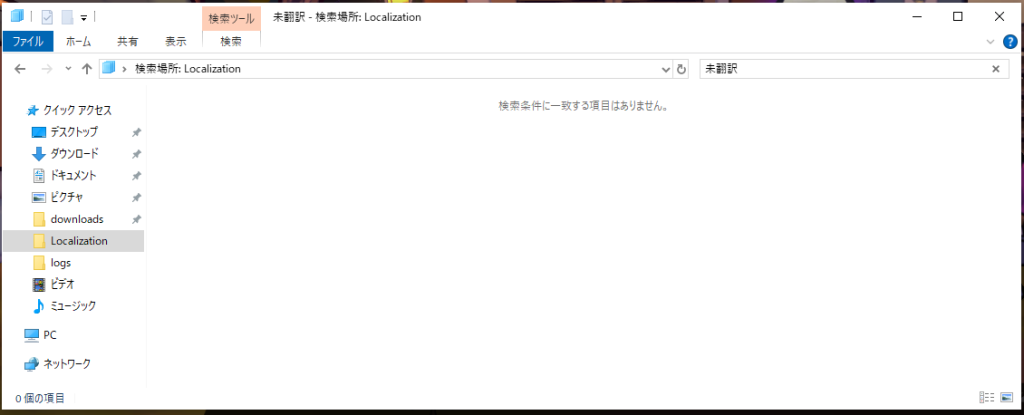
――そう思って検索しても、TXTファイル(.txt)の中身がヒットしない。
Windowsエクスプローラーの検索でよくあるこの現象は、多くの場合「インデックス」や「検索オプション」の設定が原因です。
本記事では、再現性の高いチェック手順と、仕組みに基づく対策をわかりやすく解説します。
Windows 10/11の画面名で案内するので、管理者でなくてもすぐ試せます。
なぜTXTの“中身”は見つからないのか——検索の仕組みを一言で
Windowsの検索は「インデックス」というデータベースに、あらかじめファイル名・プロパティ・内容(対応形式のみ)を登録しておき、そこから高速に引く仕組みです。
ポイントは次の2つ。
- インデックスの対象範囲と対象ファイル形式は設定で変えられる
- 対象外の場所・形式は、内容検索が行われない/遅くなることがある
つまり、場所・形式・オプションのどれかが噛み合っていないと、TXTであっても内容がヒットしません。
まずは症状を素早く切り分ける(最短チェック)
- 別の既知ワードでテスト
目当ての文字列が本当にファイルにあるか、短いキーワードで確認。 - 同じフォルダでファイル名検索はヒットするか
ファイル名だけ見つかるなら、内容検索の問題に絞れます。 - 小さなテスト用TXTを作成
デスクトップにtest.txtを作り、「テスト検索」と1行だけ入れて検索。ここでヒットしないなら、設定の問題が濃厚です。
インデックスに登録されていない場所を検索している
Windowsは既定で「ユーザーのプロファイル配下(ドキュメント・デスクトップ・ピクチャ等)」を重点的にインデックスします。
Dドライブ、外付けHDD、NAS、特定の社内共有などは対象外のことが多く、内容検索が行われない/極端に遅い原因になります。
確認と追加手順
- コントロール パネル → インデックスのオプション を開く
- 変更 をクリック
- 目的のドライブ/フォルダにチェックを入れて OK
- 追加後はしばらく待つ(インデックス作成の進捗は同画面で確認可能)
補足:NASやネットワークドライブは、構成によってはWindows検索のインデックス対象として扱いにくい場合があります。共有側の検索機構(SharePoint/OneDrive for Business 検索等)を活用するか、ローカルに同期してから検索すると安定します。
検索オプションで「ファイルの内容を含めて検索」が無効
エクスプロラーの既定設定ではファイル名中心で検索することがあります。ここを変更すると、インデックス未作成の場所でも内容検索が実行されます(ただし遅くなる可能性あり)。
設定手順(エクスプローラー)
- エクスプローラーを開く
- (Windows 11)上部メニュー …(表示) → オプション → フォルダーオプションの変更
(Windows 10)表示 タブ → オプション → フォルダーオプション
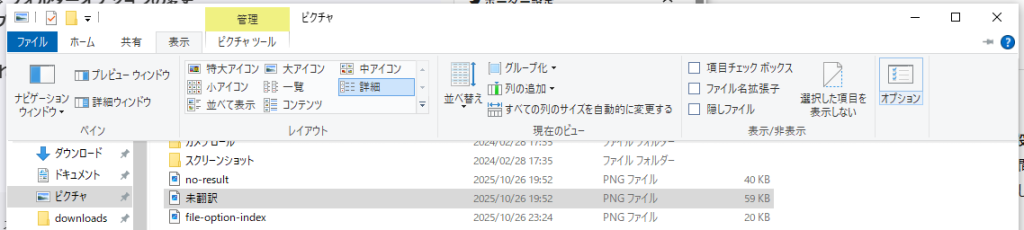
- 検索 タブ
- 常にファイル名と内容を検索する(インデックスが作成されていない場所も含む) にチェック
- OK
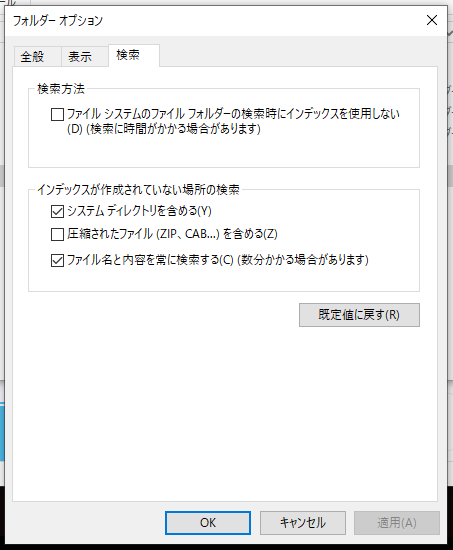
注意:この設定はすべての場所での検索に影響します。ネットワークや大容量ディレクトリでは時間がかかるため、常時オンではなく場面に応じてオンにするのが実務的です。
拡張子「.txt」がインデックスに登録されていない
インデックスは拡張子ごとに「内容まで見るか」を決められます。なんらかの理由で .txt の設定が外れていると、インデックスがあっても内容が対象外になります。
確認手順
- コントロール パネル → インデックスのオプション → 詳細設定
- ファイルの種類 タブ
- 拡張子 .txt を選択
- このファイルの内容をインデックスに含める にチェック
- OK
反映には再インデックスが必要となる場合があります(同画面「再構築」でやり直し可能)。
エンコード(文字コード)が原因
TXTはプレーンテキストですが、文字コードの識別に失敗すると内容のインデックス化や検索ヒットが不安定になることがあります。特に他ツールが生成したファイルや、BOMなしUTF-8などの特殊ケースでまれに起きます。
確認・対処(簡易)
- メモ帳で該当 .txt を開く
- ファイル → 名前を付けて保存
- 文字コード を UTF-8(BOM付き) または ANSI に変更
- 別名で保存して検索再テスト
メモ:現在のメモ帳既定は UTF-8 です。通常は問題ありませんが、外部システムが吐くUTF-16/UTF-8やBOMなしが混在しているプロジェクトでは、保存し直しが最速の切り分け手段です。
フォルダやドライブのプロパティで「内容のインデックス化」が無効
NTFSのプロパティで、内容のインデックス化を許可しない設定になっていると、配下のファイルが内容検索の対象外になります。
確認手順(フォルダ)
- 目的のフォルダを右クリック → プロパティ
- 全般 タブ → 詳細設定
- このフォルダー内のファイルに対して、内容をインデックス化する にチェック
- OK → サブフォルダ・ファイルへの適用を選択
確認手順(ドライブ)
- ドライブ(例:D:)を右クリック → プロパティ
- 全般 タブ下部の このドライブ上のファイルに、プロパティだけでなくコンテンツにもインデックスを付ける にチェック
検索キーワード(クエリ)の指定方法に課題
Windowsの検索は「AQS(Advanced Query Syntax)」というルールで、内容・拡張子・種別などを細かく指定できます。クエリを工夫すると、誤検知を避け、意図したTXTだけを素早くヒットさせられます。
使えるクエリ例(エクスプローラーの検索ボックスに入力)
内容:パスワード
→ 内容に「パスワード」を含むファイルを検索ext:.txt 内容:"環境変数"
→ 拡張子 .txt に限定し、フレーズ一致で検索kind:=document ext:.txt 内容:token
→ 文書種別かつ .txt のみに絞るmodified:今週 内容:API
→ 今週更新されたファイルの内容に「API」を含むものフォルダー:プロジェクト 内容:エラー
→ 指定フォルダ名配下での内容検索(パスが長い環境でも実用的)
コツ:**引用符(” “)**でフレーズ一致、**演算子(AND/OR/NOT)**で精度調整。ヒット数が多いときは
ext:.txtとmodified:の併用で絞り込みましょう。
ここまでで直らないときの“安定化”手順(再構築・サービス確認)
設定が正しくても、インデックスの破損やサービスの不調でヒットしないケースがあります。以下の順で“安定化”を試します。
1) インデックスの再構築
- コントロール パネル → インデックスのオプション
- 詳細設定 → インデックスの設定 タブ
- 再構築 → 実行
- 件数が多いと時間がかかります。PCをアイドル状態にしておくと進みやすいです。
2) Windows Search サービスの確認
- Win+R →
services.msc→ Windows Search を探す - 状態:実行中、スタートアップの種類:自動(遅延開始) が目安
- 停止している場合は開始。問題があれば再起動で復旧することもあります。
3) 検索の「クラシック/拡張」設定(Windows 10/11)
- 設定 → プライバシーとセキュリティ → Windows 検索
- 検索場所を 拡張(Enhanced) に切り替えると、ユーザープロファイル外も含めて広範にクロールします(負荷増加に注意)。
クラウド同期や特殊環境に由来する“見落としポイント”
OneDrive/クラウドの「オンラインのみ」ファイル
ファイルが**プレースホルダー(雲マーク)**のオンライン状態だと、内容がローカルに存在せず、インデックスできない場合があります。右クリック→このデバイスで常に保持する でローカル化してから再試行を。
権限・暗号化(EFS/BitLocker)
- EFSで暗号化されたファイルは、ユーザーやサービスの権限によっては内容にアクセスできずインデックスから漏れることがあります。
- ドライブレベルの BitLocker は解錠中なら通常問題ありませんが、ポリシーで検索が制限されることがあります。
超大容量フォルダ・長いパス
数十万件規模のフォルダや、**パス長(260文字超)**が多い環境では、クロールに失敗・遅延が起こり得ます。
- パス短縮(ルート直下に移動)
- サブフォルダごとに段階的に対象を追加
- 一時的に 内容検索の対象を .txt に限定 する——が有効です。
圧縮ファイルや独自形式
ZIP内部や独自拡張子は、既定では内容インデックスの対象外です。必要に応じて解凍・拡張子の関連付け・IFilter導入(企業環境)を検討します。
まとめチェックリスト(コピペ運用OK)
| チェック項目 | 対処方法 |
|---|---|
| インデックス対象外の場所を検索している | インデックスのオプション → 変更 で対象フォルダを追加 |
| ファイル内容検索がオフ | エクスプローラー フォルダーオプション → 検索 → 「常にファイル名と内容を検索する」にチェック |
| .txtの内容インデックスが無効 | インデックスのオプション → 詳細設定 → ファイルの種類 → .txt → 「このファイルの内容をインデックスに含める」をオン |
| 文字コードが特殊 | メモ帳で UTF-8(BOM付き) または ANSI で保存し直し |
| フォルダ/ドライブで内容インデックスが無効 | プロパティ → 詳細設定 → 「このフォルダー内のファイルに対して、内容をインデックス化する」をオン |
| 検索クエリが曖昧 | 内容:キーワード、ext:.txt、"フレーズ"、modified:今週 などAQSで明示 |
| インデックスが壊れている | インデックスのオプション → 詳細設定 → 再構築 |
| OneDriveがオンラインのみ | このデバイスで常に保持する でローカル化 |
| サービス停止 | services.msc → Windows Search を実行中・自動に |
| 巨大フォルダ/長いパス | パス短縮・対象の段階追加・検索範囲の限定 |
どうしてもヒットしないときの“外部ツール”という選択肢
Windows標準の強みはOSとの統合と軽快さですが、広範囲の内容検索や巨大リポジトリでは専門ツールが圧倒的に速いことがあります。以下は定番で安全性の評判も高いものです。
- Everything(無料・超高速)
ファイル名検索が主用途ですが、コンテンツ検索モードも搭載。正規表現や高度なフィルタが強力。 - grepWin(内容検索に特化)
正規表現対応、置換までまとめて可能。ログやコードベースの一括調査に最適。 - Agent Ransack(商用利用OKの全文検索)
プレビューやハイライトが見やすく、非技術者でも扱いやすいUI。
使い分けの目安:“今すぐ1語を広範囲から探したい”なら外部ツール、“普段使いで手元のドキュメント中心”ならWindows検索を整える、が現実的です。
具体例でわかる!検索クエリ(AQS)のレシピ集
- 特定プロジェクトの仕様メモを探す
フォルダー:仕様 ext:.txt 内容:"承認フロー" - ログからエラーコードを抽出
ext:.txt OR ext:.log 内容:"ERR-1205" modified:昨日..今日 - 古い手順書を避けたい
ext:.txt 内容:手順 NOT 内容:"旧版" modified:今年 - パスが深い場所を明示する
path:"D:\Archives\2022" ext:.txt 内容:契約
modified:はYYYY/MM/DD、日本語の今日/昨日/今週/先週/今年など相対指定も使えます。
トラブル事例と対処の“実務メモ”
事例1:Dドライブ全体を対象にしたらPCが重くなった
- 原因:拡張(Enhanced)で大容量ドライブを丸ごとクロール
- 対処:頻繁に検索する上位フォルダだけをインデックスに追加。残りは必要時のみ
内容:クエリ+スポット検索
事例2:開発用リポジトリでヒットが偏る
- 原因:BOMなしUTF-8や生成物、巨大バイナリ混入
- 対処:
.gitignore相当の“検索対象フォルダ”を選別/テキストは一括で UTF-8(BOM付) に再保存、巨大ファイルは除外
事例3:OneDrive配下はファイル名だけヒットする
- 原因:オンラインのみ
- 対処:対象フォルダを右クリック → このデバイスで常に保持する/インデックスのオプションでユーザープロファイル配下を確認
事例4:社給PCで“内容インデックス”が常に無効に戻る
- 原因:グループポリシー
- 対処:IT管理者に相談。ポリシーでWindows Search設定が固定化されている可能性
最短で成果を出す“順番”ガイド
- テストTXTでヒット確認(環境全体の可否を把握)
- フォルダ単位でインデックス対象に追加(闇雲にドライブ全体は避ける)
- .txt の内容インデックス設定を確認
- 検索オプションで“ファイル名と内容”をオン(必要な時だけ)
- AQSで
ext:.txt 内容:〇〇を使って絞る - ヒットしない場合はエンコード変換→再検索
- 最後の手段としてインデックス再構築/Windows Search再起動
- クラウド・権限・暗号化など周辺条件を見直し
- 広域探索はEverything/grepWin/Agent Ransackに切り替え
よくある質問(FAQ)
Q. TXTなのに「ファイルの種類」タブに .txt が見当たりません。
A. 一覧が多いと見落としがちです。検索ボックスで .txt と入れて絞り込むか、インデックスの再構築後に再確認します。
Q. 会社の共有フォルダ(NAS)で内容検索が遅い/ヒットしません。
A. ネットワーク共有は既定でローカルのインデックス対象外です。ローカルに同期する、検索範囲を絞る、外部全文検索ツールを使うなどで対応します。
Q. 文字コードはどれが無難?
A. 迷ったら UTF-8(BOM付き)。Windows・他OS双方での相互運用性と検索の安定性のバランスが良好です。
Q. すぐ検索したいのにインデックス待ちが発生します。
A. **小さな“作業用フォルダ”**を用意してそこだけインデックス対象にし、完了後はアーカイブ領域へ移動する運用が効果的です。
この記事の要点(エグゼクティブサマリー)
- 原因の大半は設定:インデックスの対象場所・.txtの内容インデックス・検索オプションの3点でほぼ解決
- クエリで精度UP:
内容:とext:.txt、"フレーズ"を組み合わせる - 環境差を理解:OneDriveのオンラインのみ、権限・暗号化、巨大フォルダは別アプローチ
- 詰まったら再構築:インデックス再構築とWindows Searchサービスの健全性をチェック
- 必要に応じて専用ツール:Everything / grepWin / Agent Ransack で広域高速検索
使い回しできる“チェック表(改良版)”
| チェック項目 | 具体的操作 | 期待結果 |
|---|---|---|
| インデックス対象外の場所 | インデックスのオプション → 変更でフォルダ追加 | 内容検索が有効化/速度改善 |
| 内容検索オフ | フォルダーオプション → 検索 → 「常にファイル名と内容を検索」 ON | 非インデックス場所でも内容検索 |
| .txtの内容インデックス無効 | 詳細設定 → ファイルの種類 → .txt → 内容を含める ON | .txtの内容がインデックスに反映 |
| 文字コード特殊 | メモ帳で UTF-8(BOM付)に保存し直す | 誤認識・未ヒットの改善 |
| フォルダ/ドライブ設定 | プロパティ → 詳細設定 → 内容のインデックス化 ON | 配下ファイルが対象化 |
| AQS未活用 | ext:.txt 内容:語 / "フレーズ" / modified: | ノイズ低減・精度向上 |
| インデックス破損 | 詳細設定 → 再構築 | 検索品質の初期化 |
| クラウド同期 | 「このデバイスで常に保持する」 | ローカル化され内容検索可 |
| サービス停止 | services.msc → Windows Search 実行中/自動 | そもそも検索が動く状態に |
まとめ
WindowsエクスプローラーでTXTファイルの内容がヒットしない原因の多くは、インデックスの対象範囲、.txtの内容設定、検索オプションのいずれかです。この記事で紹介したチェックリストを上から順に試していけば、ほとんどのケースは短時間で解決できます。広域・高速が必要な場面では、外部全文検索ツールを併用して、“見つからない時間”を限りなくゼロにしていきましょう。







コメント