検索順位やクリック数が大きく動いたとき、「いったい何が原因なんだろう…?」と悩んだ経験はありませんか?
Googleサーチコンソール(Search Console)に追加された新機能 「グラフを右クリックしてカスタムメモ(アノテーション)を追加できる機能」 は、まさにその悩みを解消するための便利な仕組みです。
サイト運営の改善施策や不具合対応、記事更新のタイミングなど、あなたが行った“出来事”をチャート上にメモとして残せるようになり、後からデータの変化と紐づけて確認できるようになります。
この記事では、この新機能の内容から具体的な使い方、注意点、活用のコツまでを、初心者にもわかりやすく丁寧に解説します。
カスタムメモ(アノテーション)とは何か?
サーチコンソールのアノテーションは、データに影響を与える出来事を日付とセットで可視化する仕組みです。
アノテーションには以下の2種類があります。
● システムアノテーション
Googleが自動で挿入するメモ。
たとえば「データ処理の問題が発生した日」「計測方法が変更された日」など、サイト所有者が知っておくべき公式の更新情報が表示されます。
● カスタムアノテーション(今回の新機能)
ユーザー自身が追加できるメモ。
たとえば:
- 新しいページを公開した
- サイトのテーマを変更した
- 重大なエラーを修正した
- SEO施策を実施した(内部リンク整理、構造化データ追加など)
こうした“その日に何をしたか”をチャート上に明確に残せます。
これにより、「どの施策がデータに影響したのか?」を視覚的に確認できるようになります。
なぜカスタムメモが重要なのか?
サイト改善では「変化の原因を知る」ことがとても大事です。
カスタムメモがあることで、次のようなメリットが生まれます。
● データ変動の理由をすぐ特定できる
検索順位が下がったとき、
「ちょうどこの日にサイト構造の変更をしたからかもしれない」
というように原因候補がすぐ見つかります。
● 長期的な運営の記録になる
半年、1年と運営を続けると、施策や修正の記録を忘れてしまいがちです。
メモとして残しておけば、過去との比較がスムーズになります。
● チームメンバー全員で共有できる
サイトの “オーナー” または “フルユーザー” ならメモを追加・削除できます。
複数人で管理しているサイトなら、施策の履歴共有に非常に役立ちます。
● 外部環境と内部施策を混同せず分析できる
Googleアップデート時の動きと、あなたの施策による変動を区別して判断できます。
新機能:右クリックでメモ追加が可能に
今回のアップデートにより、サーチコンソールの パフォーマンスレポートのグラフ上を右クリック すると、
そのままカスタムメモを追加できるようになりました。
手順はとてもシンプルです。
カスタムアノテーションの追加方法
1. サーチコンソールで「パフォーマンスレポート」を開く
検索結果、Discover、ニュースなど、どのレポートでも同様に右クリックできます。
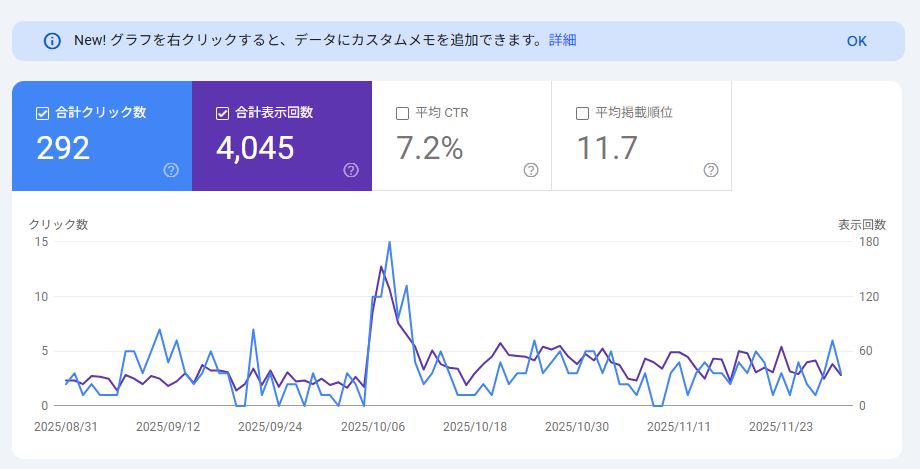
2. メモを付けたい日付のグラフを右クリック
「この日に施策をした」と思った箇所にカーソルを合わせて右クリック。
するとメモ入力用の小さなポップアップが表示されます。
3. 日付を微調整(必要な場合)
日付ピッカーから正確な日付を選べます。
4. メモを入力する(最大120文字)
例えば下記のような内容が一般的です:
- “カテゴリページの内部リンクを改善”
- “商品Aのランディングページをリニューアル”
- “サーバー障害が発生(数時間ダウン)”
- “記事200本のタイトル最適化”
5. 「追加」をクリックして完了
これでチャート上に小さなアノテーションマーカーが表示されます。
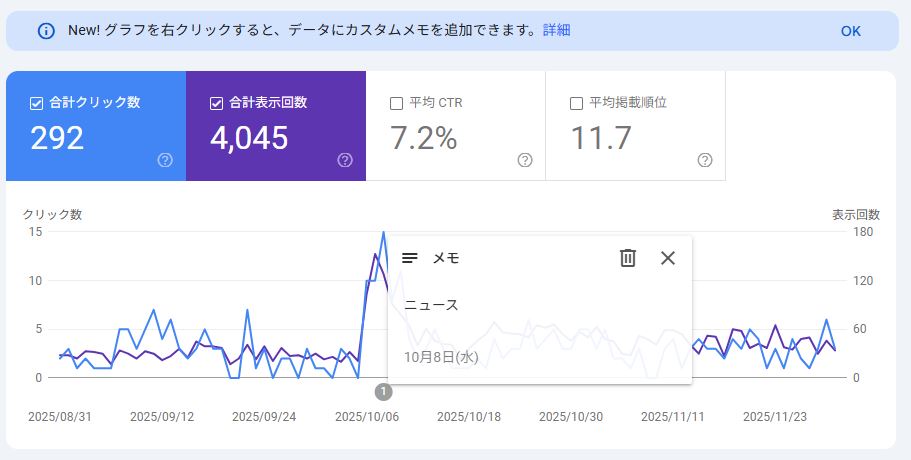
追加後のアノテーションの見方・削除方法
● アノテーションの確認
チャート上のマーカーをクリックすると内容が表示されます。
● アノテーションの削除
表示されたポップアップから「DELETE」を選びます。
その後「キャンセル」または「削除」で確定できます。
● 編集はできない
現時点では 編集不可 のため、修正したい場合は削除 → 新規追加が必要です。
● 古いアノテーションは自動削除
500日以上前のメモは自動的に削除されます。
● 登録できるのは最大200件
大規模サイトでも困らない程度の容量が確保されています。
注意点:個人情報は書かない
Googleは、カスタムメモを「識別可能なビジネスデータ」と扱っています。
そのため、以下のような 個人情報(PII)を含めることは禁止されています。
- 氏名
- 電話番号
- メールアドレス
- 住所
代わりに、固有名詞ではなく「担当者Aの作業」などの抽象的な表現を使うのが安全です。
カスタムメモ活用のベストプラクティス
より効果的に使うためのポイントを紹介します。
● 施策は必ずその日のうちにメモする
後から振り返ると、施策内容を正確に覚えていないことが多いです。
● メモの粒度を揃える
「テクニカルSEO」「記事更新」「コンテンツ削除」など、カテゴリをわかるように書くと見返しやすくなります。
● Googleアップデートと合わせて活用
Googleが公式に発表したランキングシステムの更新日やデータ処理の変更などと照らし合わせると、変動の理由がより明確になります。
● 大量の更新作業はひとまとめに
細かく書きすぎると見づらくなります。
「記事50本の構造化データを修正」など、まとめてメモするとスッキリします。
● チーム共有を前提に書く
他の運営メンバーが見ても状況が理解できるように、意味が伝わる表現を心がけましょう。
カスタムメモの活用例
以下は実際の運営でよく使われるメモの例です。
● SEO施策の記録
- “内部リンク構造を見直し(カテゴリAを中心に)”
- “構造化データにFAQを追加”
- “タイトルテンプレートを変更”
● コンテンツ運営の記録
- “トップページをリニューアル”
- “記事150本で見出し構造を統一”
- “新カテゴリ「レビュー」を追加”
● 不具合・障害の記録
- “サーバー障害で3時間ダウン”
- “テーマ更新後に表示崩れ発生 → 修正完了”
- “SSL証明書エラーを対応”
● マーケティング施策
- “SNSキャンペーン開始(流入増の可能性)”
- “メルマガで記事Xを紹介”
こうした記録があると、アクセス増減の理由を深掘りしやすくなります。
カスタムメモがサイト改善にもたらす価値
この新機能は単なるメモ以上の価値があります。
● 施策とデータの因果関係が見える
「A施策をした → 1週間後にCTRが改善した」
という変化が視覚的にわかります。
● 仮説検証がしやすくなる
SEOは“やったことがすぐに結果に表れるとは限らない世界”ですが、
アノテーションがあるとデータの変化と施策を紐づけて評価できます。
● 定期レポート作成が楽になる
クライアント向けの運用報告でも、
「この日に●●を実施した結果、こういう変化がありました」
と説明しやすくなります。
Googleサーチコンソールのアノテーションで得られる未来
今回の新機能追加により、サーチコンソールは“アクセス解析ツール”から一歩進んで、
「サイト運営の履歴管理 × データ分析」を同時に行えるプラットフォームへと進化しました。
特に以下のような人には大きなメリットがあります。
- サイト運営を効率化したい人
- SEO施策の結果を明確にしたい人
- チームで運営しており情報共有を簡単にしたい人
- データ分析に時間をかけたくない人
カスタムメモは、今後のSEO分析において必須の機能となるでしょう。
まとめ:カスタムアノテーションは「データ解釈の必須ツール」
Googleサーチコンソールの新機能である
**「グラフを右クリックしてカスタムメモを追加できる仕組み」**は、
日々のサイト運営にとって非常に強力な機能です。
■ メリット
- データ変動の原因を明確化できる
- サイト改善施策を記録・共有できる
- 長期的な分析がしやすくなる
■ 注意点
- 個人情報を含めない
- 編集はできず、削除と追加のみ
- 500日で自動削除される
シンプルながらも、運営効率を大きく向上させる機能です。
まだ使っていない方は、ぜひ今日から活用してみてください。








コメント