【raytrek G5】SSD・メモリ増設の手順と実際にやってみた感想【2025年版】
パソコンの容量が足りなくなってきたとき、「買い替えるべきか、それとも増設で対応できるのか」と悩む方は多いですよね。今回は、友人のノートパソコン「raytrek G5」にSSDを増設し、メモリ構成を見直した際の作業記録をまとめました。
この記事では、実際のパーツ選定から分解・取り付け手順まで、初心者でもわかるように丁寧に解説しています。
これからSSDを増設したい方、パソコンを長く使いたい方の参考になれば幸いです。
 えり
えり個人的にはコスパ的にクラウドでいいんじゃないかと思います
スペック
raytrek G5のスペック
まずは今回の作業対象となった「raytrek G5」のスペックを確認しておきましょう。
2020年発売のモデルですが、現在でも一般的な作業には十分な性能を持っています。
| OS | Windows 10 Home 64ビット |
| CPU | Core i5-10300H |
| GPU | GeForce GTX1650 Ti |
| メモリ | 16GB(8GB×2) |
| ストレージ | NVMe M.2 SSD 500GB |
| 発売時期 | 2020年9月11日 |
| 販売価格 | 89,980円 |
もう5年経過しており買い替え検討してもいいラインですが、今回は低予算で増設対応。
あまり重い処理などをしないので、これで必要十分といった感じですね。
実際にやってみた
事前確認:パーツの購入
増設作業の前に、内部スロットの空き状況を確認するのが最重要ポイントです。
実際に背面カバーを外して確認したところ、raytrek G5の構成は以下の通りでした。
M.2スロットが1つ空いていたため、今回はM.2 SSDを増設することにしました。
メモリスロットはすでに埋まっていたため、メモリ交換を行う場合は既存メモリをより大容量のものに交換する必要があります。
| スロット数 | 使用状況 | 空きスロット | |
|---|---|---|---|
| メモリ | DDR4 SODIMM x2コ | 8GB x2コ | なし |
| M.2 SSD | M.2SSD x2コ | M.2SSD(500GB) x1コ | M.2SSD x1コ |
| 2.5インチSSD、HDD | 1コ | なし | 1コ SSD,HDD取り付け可 |
えり2.5インチだけ空いているのかと思ったら、M.2も空いていたのが非常に良かったです。
使用したパーツ紹介
1TB NVMe SSD(WD Green SN350)
今回選んだSSDは「Western Digital WD Green SN350 NVMe 1TB」。
信頼性が高く、コストパフォーマンスに優れたエントリーモデルです。
- 規格:M.2 2280 / NVMe PCIe Gen3
- 容量:1TB
- 参考価格:約10,000円前後(2025年10月時点)
高速転送が可能で、一般的な作業には十分な性能を持っています。
また、低発熱・低消費電力のため、ノートパソコンとの相性も良好です。

分解・組み立て用ツールセット
背面パネルを開けるために、スマホ・PC用の分解ツールセットを使用しました。
特にプラスチックのツメを外す際、専用のスパッジャー(薄いヘラ状の工具)があると安全です。
例:
「Haojiaho 携帯修理ツールセット(約700円)」など、安価なもので十分対応できます。

取り付け作業
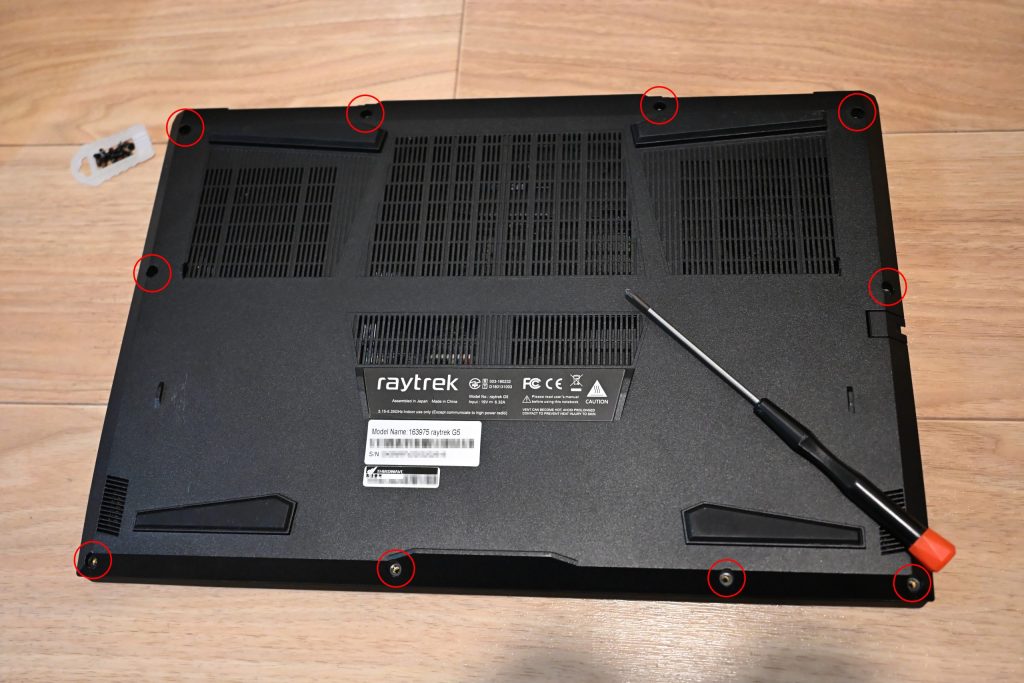
まず、背面のネジを外していきます。
このとき、場所によってネジの長さが異なることはなく、見えるネジをすべて外していけば問題なかったです。
えりたまに長さの違うパターンがあり、閉じるときに長さを間違えて破損させることがあるので注意しておくといいです
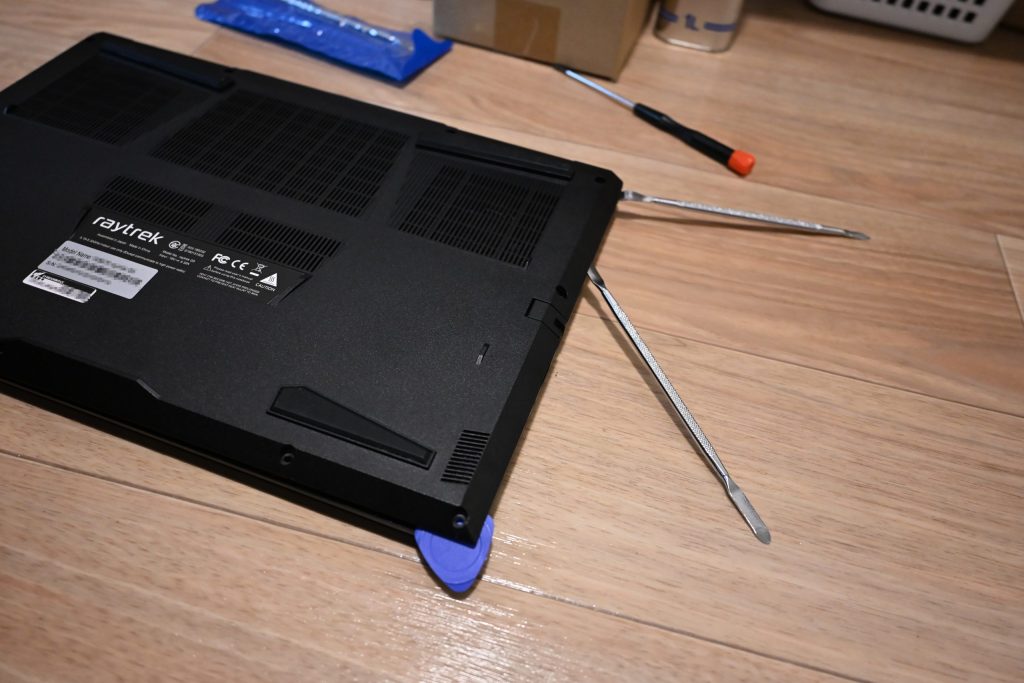
次に若干気を付けていきたい、背面パネルの取り外し。
プラスチックのカバーが本体とツメでパチッとはまっているので、そのツメを割らないようにプラスチックカバーのツメを、スパッジャーなどで慎重に外します。
ツメが硬い場合は、側面から少しずつ力を入れるのがコツです。
パソコンなどの電子機器を分解するうえで分解セットはとりあえず一つ持っておくと便利です。
昔はマイナスドライバーとギターのピックでやっていましたが、いざ買ってみると案外使いやすいのでお勧めです。
正直、似たようなセットであれば趣味で使う分には誤差なのではないかなーと思い、適当な安いやつを使ってます。
えりぶっちゃけ最悪爪が割れたとしても、最後にネジで閉めるのでそこまで気にしなくてもいいかもしれません
あけると中身はこのような状態。
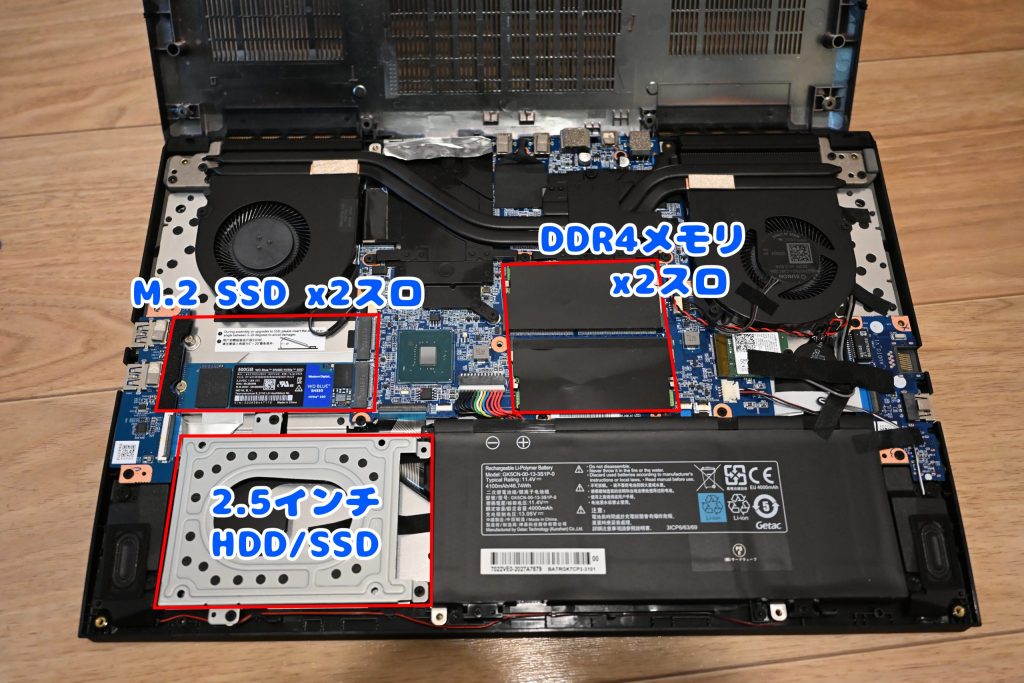
| スロット数 | 使用状況 | 空きスロット | |
|---|---|---|---|
| メモリ | DDR4 SODIMM x2コ | 8GB x2コ | なし |
| M.2 SSD | M.2SSD x2コ | M.2SSD(500GB) x1コ | M.2SSD x1コ |
| 2.5インチSSD、HDD | 1コ | なし | 1コ SSD,HDD取り付け可 |
この構成から、M.2 SSDを1本追加する形で進めます。
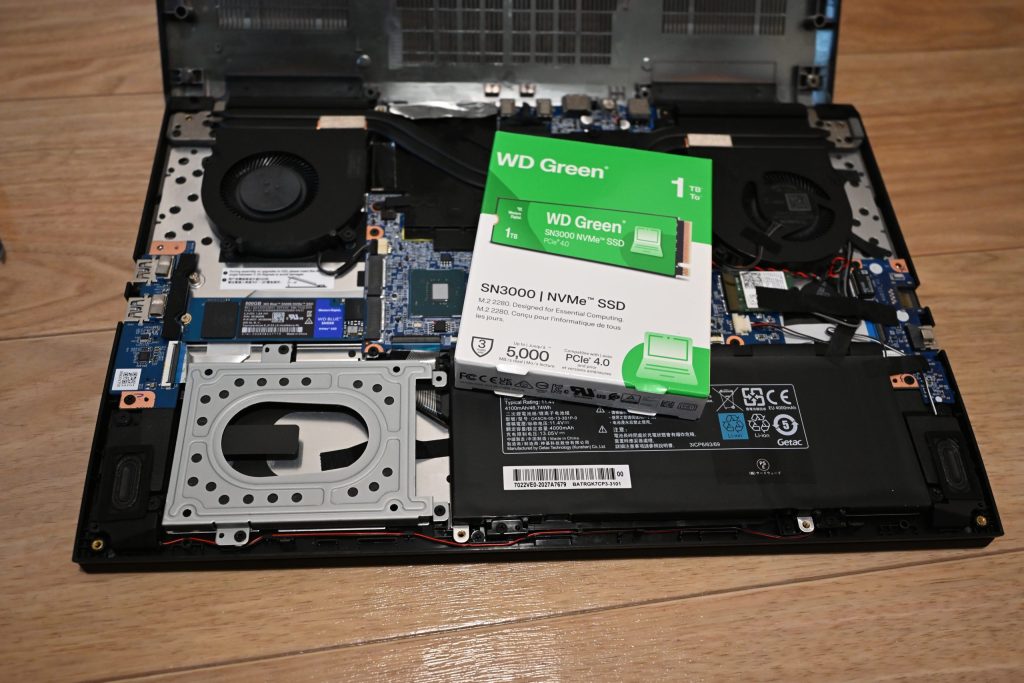
で、ここで交換するM.2の登場
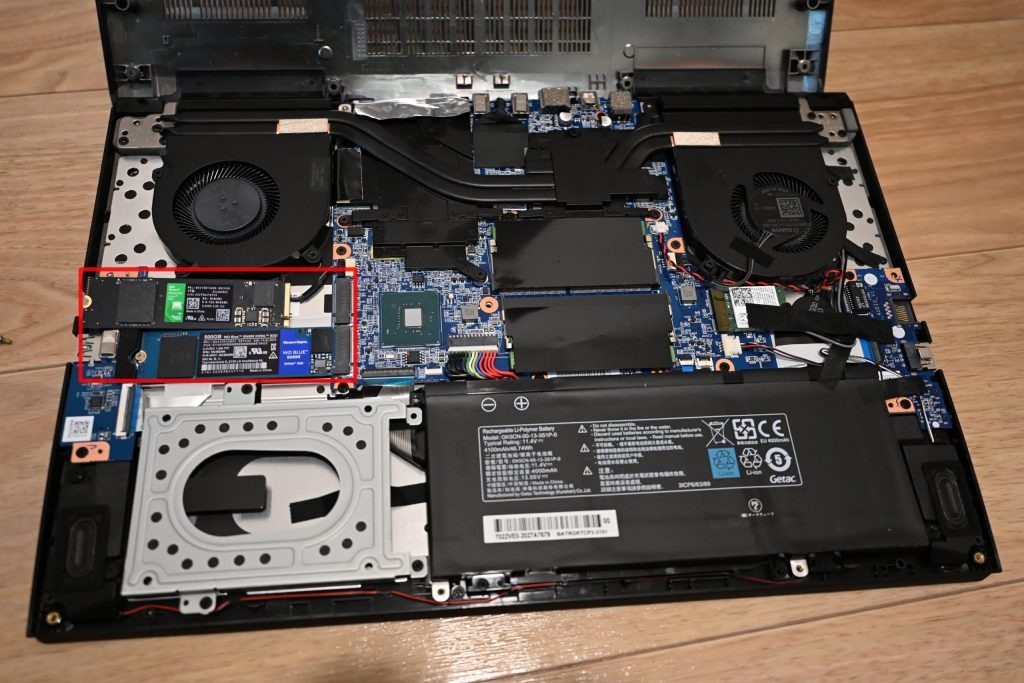
空いているM.2スロットの固定ネジを外します。(あとでM.2を固定するのに使います)
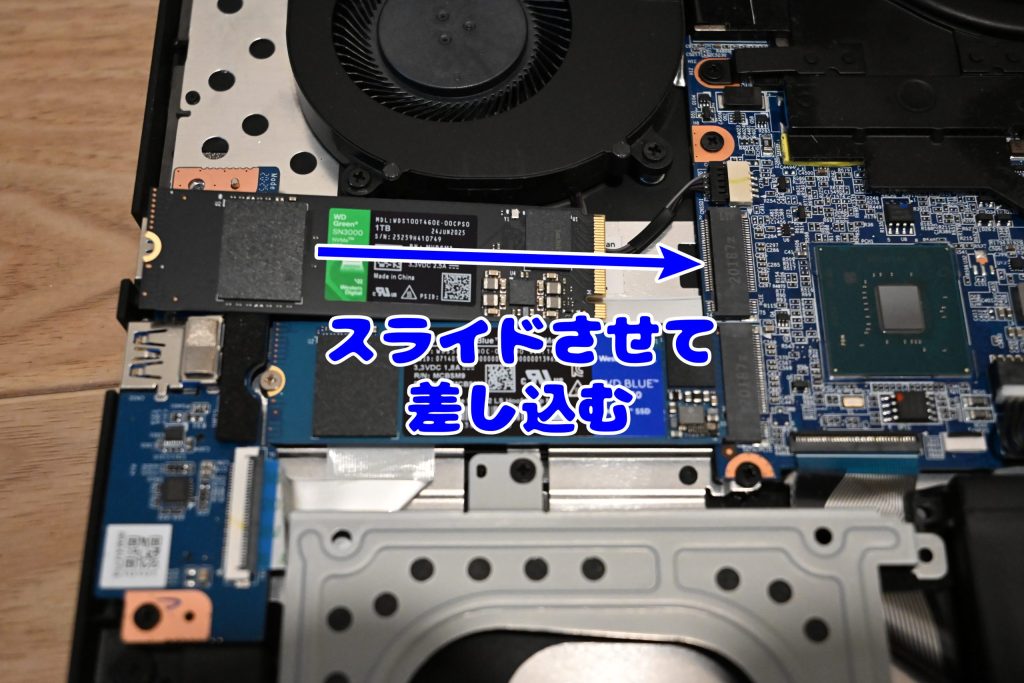
SSDをやや斜め(30度ほど)に差し込みます。
えりスロットにまっすぐ入るように、無理な力をかけずに作業してください。
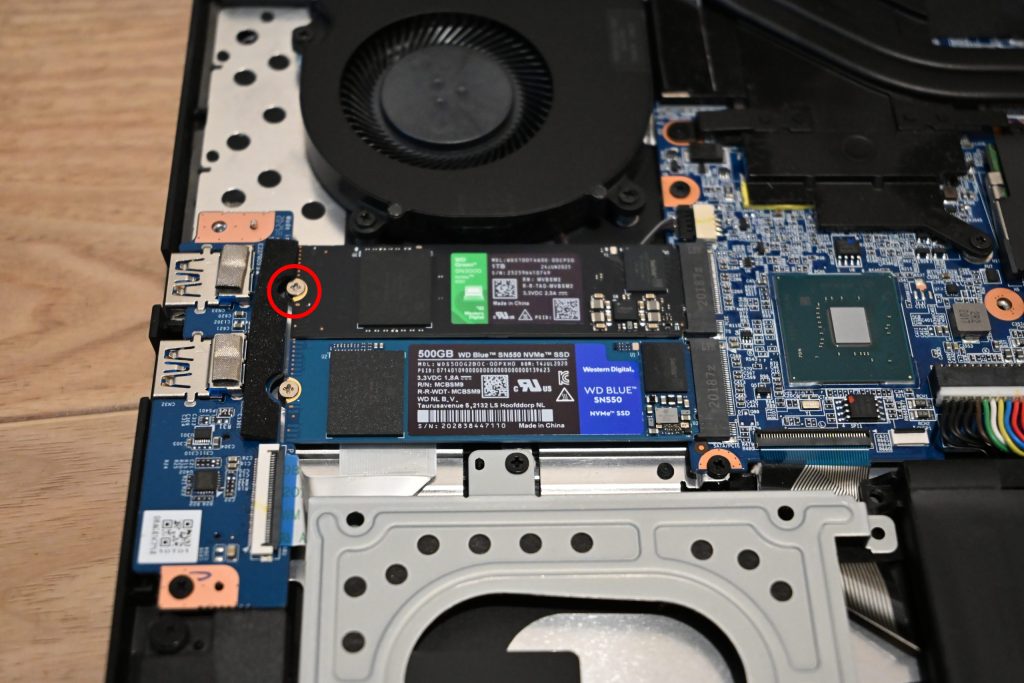
SSDがしっかり奥まで入ったら、先ほどのネジで固定します。
軽く締める程度でOK。締めすぎると基板が割れることがあるので注意。
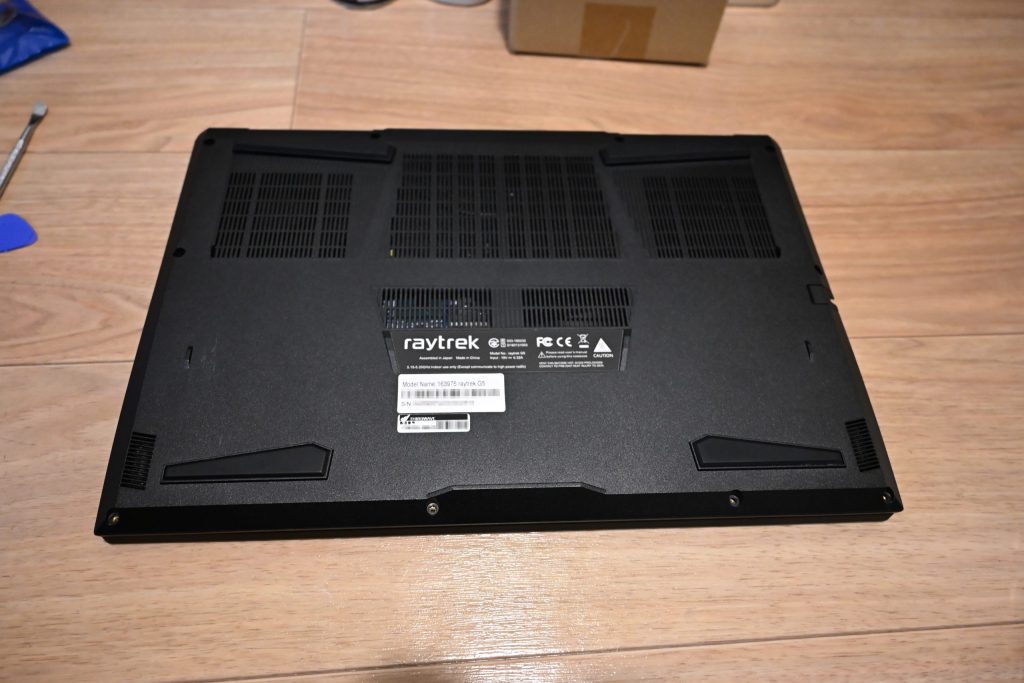
取り付けが終わったら、分解手順と逆の手順でカバーを戻していきます。
すべてのツメがしっかりハマっていることを確認し、ネジを均等に締めて完了です。
システムでの認識と初期化
取り付けたSSDを認識させるために、Windowsを起動します。
- 「ディスクの管理」を開く(スタートボタン右クリック → ディスクの管理)
- 新しいディスクが「未割り当て」として表示されるので、「新しいシンプルボリューム」を作成
- NTFSでフォーマットし、ドライブレター(例:D:)を設定
フォーマット完了後、エクスプローラーで「Dドライブ」などとして認識されれば増設成功です。
まとめ
今回のSSD増設は、30分程度の作業で完了しました。
M.2スロットが空いていたおかげで、非常にスムーズに進行。
作業後の体感速度も上がり、ファイル保存のストレスが一気に解消されました。
✅ 増設後の効果
- データ保存容量が2倍以上に増加(500GB → 1.5TB)
- 起動・読み込み速度も高速化
- クラウドとの併用でバックアップ体制も向上
今回使用した主なアイテム:
- Western Digital WD Green SN350 NVMe SSD 1TB
- Haojiaho 分解ツールセット







コメント