スマートフォンやデジタルカメラなどのデジタル機器をパソコンと接続する際、「ポータブルデバイス(MTP)」という言葉を目にしたことはありませんか?MTPは日常生活の中で自然と利用されている仕組みですが、具体的にどんなものなのか、どう便利なのかを知らない方も多いと思います。この記事では、MTPの基本から、利用時のポイント、トラブル対処法まで、初心者にもわかりやすく丁寧に解説します。
ポータブルデバイス(MTP)の基本知識
MTPとは何か?
MTP(Media Transfer Protocol、メディア転送プロトコル)は、デジタルカメラやスマートフォン、音楽プレーヤーなどのポータブルデバイスが、パソコンとデータをやりとりするための通信規格の一つです。Microsoftが中心となって開発し、主にWindowsでサポートされています。
従来は、USBマスストレージ(外部ストレージとして認識する方式)が主流でしたが、MTPの登場によって、より安全かつ効率的にメディアファイルの転送や管理が可能になりました。
どんなときに使われるのか?
- スマートフォンの写真や動画をパソコンに移したいとき
- デジタルカメラで撮影したデータを取り込みたいとき
- パソコンから音楽やドキュメントなどをモバイル機器に移したいとき
このような「データのやりとり」が必要なタイミングでMTPが使われています。
MTPの仕組みと特徴
なぜMTPが必要なのか?
USBマスストレージ方式では、パソコン側がストレージ全体を占有するため、スマートフォン側はその間ストレージにアクセスできなくなります。そのため、スマートフォンでアプリを使いながらパソコンともやり取りをしたい場合には不便でした。
MTPは、ストレージ全体ではなく「ファイル単位」でデータをやりとりする方式です。これにより、スマートフォンのアプリとパソコンが同時にストレージへアクセスできます。
MTPの主な特徴
- ファイル単位でデータを転送できる
ストレージを完全に占有しないため、スマートフォンなどの本体操作が可能です。 - 誤操作によるデータ破損が起きにくい
ファイル管理をOS側が制御するため、データの破損リスクが低減されます。 - DRM(著作権保護)に対応しやすい
音楽や動画の著作権管理に柔軟に対応できる仕組みがあります。 - マルチプラットフォームに対応
Windowsを中心にサポートされており、MacやLinuxでも設定によって利用可能です。
MTP対応機器の具体例
MTPは幅広い機器で利用されています。主な例を挙げると下記の通りです。
| 機器名 | 主な用途 | 例 |
|---|---|---|
| スマートフォン | 写真・動画・音楽データ転送 | Android、iPhone* |
| デジタルカメラ | 撮影データのPC転送 | Canon、Nikonなど |
| 音楽プレーヤー | 音楽ファイルの管理・同期 | Sony Walkmanなど |
| タブレット端末 | 各種ファイルの転送 | iPad、Androidタブレット |
| ボイスレコーダー | 音声データの転送 | ICレコーダー各種 |
*iPhoneはMTPではなく「PTP(Picture Transfer Protocol)」を利用していますが、転送方式の考え方は近いです。
MTPの使い方と設定方法
AndroidスマートフォンでのMTP接続手順
- スマートフォンとパソコンをUSBケーブルで接続します。
- スマートフォン側に「USBの用途を選択」などの通知が表示されるので、ここで「ファイル転送(MTP)」を選択します。
- パソコン側で「ポータブルデバイス」としてスマートフォンが表示され、エクスプローラーからファイルのやりとりが可能になります。
注意点
- 機種によっては、設定画面で「USB接続の種類」を手動で変更する必要がある場合があります。
- パソコンに必要なドライバがインストールされていない場合、自動認識しないことがあります。
Windowsパソコンでの操作方法
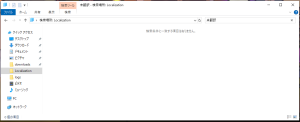
- エクスプローラーを開くと、「デバイスとドライブ」や「PC」内にポータブルデバイスが表示されます。
- デバイスを開くと、内部ストレージやSDカードがドライブとして見えます。
- ファイルをドラッグ&ドロップするだけで、データの移動が可能です。
補足
- Windows 7以降は標準でMTPに対応しています。古いOSや特殊な環境では追加ドライバが必要な場合があります。
MTPが使えない・認識しないときの対処法
よくあるトラブルと解決策
- パソコンにデバイスが表示されない
→ USBケーブルが充電専用ではなく「データ通信対応」であることを確認してください。 - 「このデバイスは応答していません」と表示される
→ スマートフォン側でMTPモードが選択されているか再確認しましょう。再接続や再起動も有効です。 - ドライバのインストールに失敗する
→ パソコンのWindows Updateを実行し、ドライバを最新状態にしてください。 - Macで認識されない
→ Macの場合、公式の「Android File Transfer」アプリを利用する必要があります。
MTPと他の転送方式との違い
USBマスストレージとの違い
| 項目 | MTP | USBマスストレージ |
|---|---|---|
| アクセス方法 | ファイル単位 | ストレージ全体 |
| セキュリティ | 高い | やや低い(誤消去等) |
| アプリ同時使用 | 可能 | 不可(ストレージ占有) |
| ファイル管理 | OSが制御 | パソコン側が制御 |
PTPとの違い
PTP(Picture Transfer Protocol)は、主に写真データに特化した転送プロトコルです。MTPは、PTPを拡張した規格で、動画や音楽、文書ファイルも扱えるため、より汎用性が高くなっています。
MTPを利用するメリット・デメリット
メリット
- デバイスを壊さずに安全にデータを転送できる
- スマートフォンとパソコンが同時にストレージへアクセス可能
- 大容量のファイルもスムーズに転送できる
デメリット
- ファイルシステムを直接操作できないため、細かい管理はやや不便
- データ転送速度はUSBマスストレージに比べやや遅い場合がある
- 一部OSやアプリで完全な互換性がない場合がある
MTPに関するよくある質問
Q. USBデバッグとMTPの違いは?
USBデバッグは、主にアプリ開発者がAndroid端末をパソコンと接続し、詳細な操作やデバッグ作業を行うためのモードです。MTPは単にファイルの転送目的のためのプロトコルなので、用途が異なります。
Q. MTPはWi-Fi経由でも使える?
MTP自体はUSB接続を前提とした規格ですが、アプリによってはWi-Fi経由で同様のファイル転送を実現できるものもあります。ただし、公式なMTPプロトコルとしてはWi-Fiは非対応です。
Q. SDカードのファイルも転送できる?
はい、MTP経由でスマートフォン内部ストレージだけでなく、SDカードのデータもパソコンに転送できます。
まとめ:MTPの正しい知識でデータ転送をより快適に
MTPは、現代のデジタル機器とパソコン間での安全・便利なデータ転送を実現するための重要な技術です。仕組みや使い方、他方式との違いを理解することで、トラブルを避けつつスムーズなファイル管理が可能になります。初めてMTPを利用する方でも、この記事を参考にぜひ一度試してみてください。





コメント