
お仕事中や動画の視聴中、あるいはオンラインゲームを楽しんでいる最中に「バッテリーが減ってきたから電源ケーブルを繋ごう」とACアダプターを挿した途端、急にWi-Fiの通信速度が遅くなったり、ブツブツと途切れてしまったりした経験はありませんか。
「まさか充電ケーブルのせい?」と不思議に思うかもしれませんが、実はこの現象、決して気のせいではありません。パソコンの充電とWi-Fiの電波干渉には、明確な技術的背景が存在します。
快適に作業を進めたいのに、ネットワークが不安定になっては元も子もありませんよね。この記事では、充電中にノートパソコンのWi-Fi電波が悪くなる根本的な仕組みから、今日からすぐに試せる具体的な解決策まで、初心者の方にもわかりやすく丁寧に解説していきます。
なぜ?充電中にノートパソコンのWi-Fiが遅くなる・途切れる原因
普段は何気なく行っている「パソコンの充電」ですが、その裏側では目に見えない電気的な変化が起きています。充電器を接続したときにWi-Fiの電波状況が悪化する理由は、大きく分けて以下の4つの要因が複雑に絡み合っていると考えられます。
ACアダプターから発生する電磁波ノイズ(EMI)の影響
最も代表的な原因が、ACアダプター(充電器)そのものから発せられる「電磁波ノイズ」です。専門用語ではEMI(Electromagnetic Interference)と呼ばれます。
ご家庭のコンセントから流れてくる電気は「交流(AC)」ですが、ノートパソコンを動かすためにはこれを「直流(DC)」に変換しなければなりません。近年のACアダプターは、小型で高出力な「スイッチング電源」という仕組みを採用しており、この変換を行う際に内部で高速に電気のオン・オフを繰り返しています。
このスイッチング処理の過程で、微弱な電磁波(ノイズ)が空間に放出されることがあります。特に、内部のシールド(ノイズを遮断する構造)が不十分な充電器を使用していると、放出されたノイズがノートパソコンのWi-Fiアンテナに干渉し、通信の邪魔をしてしまうというわけです。
2.4GHz帯とUSB Type-C給電・周辺機器の電波干渉
近年主流となっているUSB Type-Cポートを経由した充電(USB PD給電)や、USBハブを用いた充電環境でも、特有の電波干渉問題が発生しやすくなっています。
実は、USB 3.0以上の規格で高速なデータ通信や給電を行うと、ケーブルやコネクタ部分から特定の周波数帯(具体的には2.4GHz付近)の広帯域ノイズが発生することが、大手半導体メーカーの調査でも公式に確認されています。
一般的なWi-Fiルーターが発する電波のうち、「2.4GHz帯」という周波数は、障害物に強く遠くまで届きやすい反面、このUSB機器から出るノイズと周波数が丸被りしてしまいます。その結果、ノイズにWi-Fiの電波がかき消されてしまい、通信速度の低下や切断を引き起こしてしまうのです。
充電による発熱と「熱暴走」によるパフォーマンス低下
見落とされがちなのが、パソコン本体の発熱による影響です。
バッテリーに電力を送り込みながらパソコンを操作すると、バッテリーパック自体や電源回路が発熱します。さらに、CPUやグラフィックボードなどの熱も加わるため、パソコンの内部は一時的にサウナのような過酷な環境になります。
ノートパソコンの内部には「Wi-Fiモジュール」という通信用の小さな基板が組み込まれていますが、精密機器である半導体は熱に非常に弱いです。パソコンのシステムは、内部の温度が危険域に達すると、機器の故障を防ぐために自動的に処理能力を落とす「サーマルスロットリング(熱暴走防止機能)」を発動させます。
この機能が働くと、Wi-Fiモジュールへの電力供給も絞られたり、通信処理そのものが遅延したりするため、結果として「充電しているとWi-Fiが遅い」と感じる原因になります。

電源プランや省電力設定の誤動作
ソフトウェア側の原因として、WindowsやMacの「電源設定(パワーマネジメント)」が関係しているケースもあります。
通常、ACアダプターを接続すると「高パフォーマンスモード」に切り替わり、パソコンの性能は上がります。しかし、お使いの環境やドライバー(機器を動かすソフトウェア)の相性によっては、電源を繋いだ瞬間に省電力設定が誤作動を起こし、Wi-Fiの送受信出力を極端に下げてしまうという稀なトラブルも報告されています。
【対策編】充電中のWi-Fi通信を安定させる具体的な解決策
原因が分かれば、対策を打つことができます。ここでは、お金をかけずに今すぐパソコンの設定で解決できる方法から、物理的な環境改善まで、効果の高い順にご紹介していきます。
Wi-Fiの周波数帯を「5GHz帯」に変更する
もしお使いのWi-Fiが「2.4GHz帯」で繋がっているなら、これを「5GHz帯」に切り替えるのが最も即効性があり、劇的な改善が見込める対策です。
前述の通り、充電器やUSB機器から発生するノイズの多くは2.4GHz帯に集中しています。5GHz帯の電波は、こうした電子機器のノイズの影響をほとんど受けないため、干渉をスパッと切り抜けることができます。
| 周波数帯 | 特徴とノイズへの強さ | 接続先(SSID)の見分け方の例 |
|---|---|---|
| 2.4GHz帯 | 障害物に強いが、家電や充電ノイズに非常に弱い | 「Router-G」など、末尾に「G」がつくことが多い |
| 5GHz帯 | 障害物にはやや弱いが、ノイズに強く通信が高速 | 「Router-A」など、末尾に「A」がつくことが多い |
パソコンの画面右下(または右上)にあるWi-Fiアイコンをクリックし、接続先のネットワーク名(SSID)を確認してみてください。ルーターの側面にシールが貼ってあり、そこに5GHz帯用のネットワーク名とパスワードが記載されているはずですので、そちらに繋ぎ直してみましょう。
ACアダプター本体をパソコンやルーターから離す
ノイズの発生源である「ACアダプターの大きな箱の部分(ブリック)」を、パソコン本体やWi-Fiルーターから物理的に遠ざけるというシンプルな方法も有効です。
電磁波の強さは「距離の2乗に反比例して弱くなる」という性質があります。つまり、ほんの数十センチ離すだけでも、ノイズの影響は劇的に減少します。机の上にアダプター本体をドカッと置くのではなく、床に降ろしたり、ルーターから離れたコンセントを使ったりするだけで、通信が安定することがあります。
純正品のACアダプターを使用する
もし現在、ネット通販などで安く購入した非純正品の充電器や、ノーブランドの安価なUSB Type-C充電器を使っている場合は、パソコンメーカーの「純正品」に戻すことを強くおすすめします。
極端に安価な充電器は、コストダウンのために内部のノイズフィルター(電磁波を遮断する部品)が省略されていたり、品質の低い部品が使われていたりすることが少なくありません。純正品や、Ankerなどの信頼できる大手メーカー製の充電器は、各国の厳しい安全基準や電波法(ノイズ規制)をクリアするよう精密に設計されているため、Wi-Fiへの悪影響を最小限に抑えられます。
パソコンの電源プランと省電力設定を見直す
ソフトウェアの誤作動を疑い、パソコン側の設定を見直すアプローチです。
Windowsの場合、以下の手順でWi-Fiアダプターの省電力設定を変更することで、電源接続時の不安定さを解消できることがあります。
- 手順の例(Windowsの場合)
- コントロールパネルを開き、「電源オプション」を選択する。
- 現在選択されているプランの「プラン設定の変更」をクリックする。
- 「詳細な電源設定の変更」を開く。
- リストの中から「ワイヤレス アダプターの設定」→「省電力モード」の順に展開する。
- 「バッテリ駆動」および「電源に接続」の両方を「最大パフォーマンス」に変更し、適用する。
これにより、電源の状態にかかわらず常にWi-Fiモジュールに安定した電力が供給されるようになり、通信の途切れを防ぐことができます。
冷却スタンドなどを活用して熱対策を行う
熱暴走による通信低下を防ぐためには、パソコン本体の排熱効率を上げる工夫が必要です。
ベッドやソファの上など、布の上に直接パソコンを置いて充電しながら使うと、底面の吸気口が塞がれてあっという間に高温になってしまいます。
硬く平らなデスクの上で使用するのはもちろんのこと、ノートパソコン用の「冷却スタンド(クーラー)」を使用したり、底面に少し隙間を作って風通しを良くするスタンドを活用したりするだけで、内部の温度上昇を抑え、Wi-Fiモジュールのパフォーマンスを維持しやすくなります。
ネットワーク環境やルーター側も見直してみよう
パソコン側の対策だけでなく、Wi-Fiの親機である「ルーター」の環境を少し整えるだけでも、ノイズに負けない強い通信環境を作ることができます。
ルーターの設置場所と電波の飛び方
そもそもWi-Fiの電波が弱いギリギリの環境で通信していると、少しの充電ノイズが加わっただけで通信が切断されてしまいます。ルーターは「家の中心」「床から1メートル以上高い場所」「周囲に物を置かない」のが理想的な設置条件です。
テレビの裏側や、金属製の棚の中にルーターを押し込んでいると電波が弱まってしまうため、見通しの良い場所に移動させてみてください。
フェライトコア(ノイズフィルター)の活用
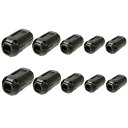
充電ケーブルの途中に円柱形の少し膨らんだ部分があるのを見たことはありませんか。これは「フェライトコア」と呼ばれる、高周波ノイズを吸収して熱に変換する部品です。
もしお使いのケーブルにこれがついておらず、ノイズ干渉が疑われる場合は、ケーブルに後付けできるクリップ式のフェライトコアを取り付けることで、ケーブルから漏れ出す電磁波をある程度抑え込める可能性があります。
意外と知られていない?ノートパソコンとWi-Fiの最新動向
ここでは、少し専門的な視点から、IT業界全体の最新トレンドや今後の展望について触れておきます。実は、この「ノイズ問題」に対する技術の進歩は、現在進行形でめざましいものがあります。
Wi-Fi 7の登場と「6GHz帯」の普及
2026年現在、無線LANの最新規格である「Wi-Fi 7(IEEE 802.11be)」が広く普及しつつあります。これまでのWi-Fi 6からさらに進化したこの規格では、ノイズだらけの2.4GHz帯や、混雑しやすい5GHz帯に加えて、「6GHz帯」という全く新しいクリーンな周波数帯をフル活用できるようになっています。
さらに、Wi-Fi 7の目玉機能である「MLO(Multi-Link Operation)」により、複数の周波数帯(例えば5GHzと6GHz)を同時に束ねて通信することが可能になりました。これにより、仮に片方の周波数帯に充電器のノイズが乗って通信が乱れたとしても、もう片方の周波数帯で瞬時にカバーできるため、私たちが「遅い」と感じる隙を与えないほど安定した通信が実現しています。
ノートパソコンの内部設計・素材の進化
パソコンメーカー側も、ノイズ対策には並々ならぬ労力を注いでいます。
特に、インテルが提唱する高性能ノートパソコンの指標「Intel Evo プラットフォーム」などに準拠した最新のモデルでは、本体内部のWi-Fiアンテナの配置がミリ単位で最適化されており、バッテリーや電源回路からの電磁波干渉を受けにくい設計が徹底されています。
また、本体の素材そのものにノイズを遮断する特殊なコーティングを施したり、基板設計の段階でノイズを相殺する回路を組み込んだりすることで、数年前のモデルと比較すると「充電しながらでもWi-Fiが落ちる」というトラブル自体が、ハードウェアレベルで起きにくくなっているという背景事情があります。
よくある質問(FAQ)
最後に、充電とWi-Fiの干渉について、多くのユーザーが疑問に感じるポイントをまとめました。
Q. スマホのテザリングを使っていても、充電中だと遅くなりますか?
A. はい、遅くなる可能性があります。
スマートフォンのテザリング(Wi-Fi共有機能)も、通常のWi-Fiルーターと同じように2.4GHz帯の電波を使用しているケースが多いです。そのため、パソコンを充電している際に発生するノイズが、スマホとパソコン間の通信に干渉してしまうことは十分にあり得ます。スマホ側の設定でテザリングの周波数を5GHz帯に変更できれば、改善する可能性が高いです。
Q. バッテリーを完全に使い切ってから充電した方が、Wi-Fiには良いのでしょうか?
A. いいえ、現代のパソコンでは逆効果になることが多いです。
現在のノートパソコンに使用されているリチウムイオンバッテリーは、完全に残量ゼロにしてしまう(過放電)と、バッテリーの寿命を大きく縮めてしまいます。Wi-Fiのノイズ対策のために充電を避けるのではなく、20%〜80%程度の間でこまめに充電しつつ、この記事でご紹介した「5GHz帯の利用」や「熱対策」を行う方が、機器全体の健康を保てます。
Q. 充電ケーブルをアルミホイルで巻けばノイズを防げますか?
A. 理論上はノイズを遮断できますが、安全上の理由から絶対に避けてください。
アルミホイルなどの金属でケーブルやACアダプターを覆うと、電磁波を反射・吸収する効果(シールド効果)は確かにあります。しかし、内部に熱がこもって発火の原因になったり、万が一ケーブルが断線しかかっていた場合にショート(短絡)して感電したりする危険性が非常に高いため、絶対に行わないでください。
充電中のWi-Fiトラブルは「ノイズ」と「熱」のコントロールで解決できる
充電中にノートパソコンのWi-Fi電波が悪くなる現象は、決してあなたの思い過ごしやパソコンの故障というわけではありません。
主な原因は、ACアダプターやUSB充電器から発せられる「電磁波ノイズ」と、充電に伴う「発熱」によるパフォーマンス低下にあります。これらを解決するためには、以下のポイントを意識して環境を整えることが大切です。
- Wi-Fiの接続先をノイズに強い「5GHz帯」に変更する(最優先)
- ACアダプター本体をパソコンやルーターから少し離す
- 安価な非純正品を避け、品質の高い純正充電器を使う
- パソコンの下に隙間を作り、熱を逃がす工夫をする
特に「5GHz帯への変更」は設定を切り替えるだけで完了し、ほとんどのケースで劇的な効果を実感できます。快適なネットワーク環境を取り戻し、ストレスのないパソコン作業を実現するために、ぜひ今日から試してみてくださいね。






コメント