
「昨日まで相談していた献立のアイデアが消えている」「仕事で使っていた重要なコードの履歴が真っ白になった」
2026年2月19日現在、Geminiを開いた瞬間に過去の会話履歴がすべて消えているという事象が世界中のユーザーから報告されています。毎日のタスク管理やアイデア出しにAIを活用している方にとって、過去のプロンプト(指示文)や回答履歴は大切な資産です。それが突然見えなくなってしまうと、非常に焦ってしまいますよね。
しかし、結論からお伝えすると、データが完全に削除されたわけではなく、システムの表示上隠れてしまっている「UI(ユーザーインターフェース)のバグ」である可能性が極めて高い状態です。
 えり
えりバグなのでしばらくしたら戻る気はします。
本記事では、現在発生しているGeminiの履歴消失バグの仕組みから、自力で確実に元の状態へ復元させる具体的な手順、そして今後のトラブルに備えるためのデータ保護・バックアップ戦略までを網羅的に解説します。落ち着いて手順を踏めば大切な履歴を取り戻すことができますので、ぜひ手元のスマートフォンやパソコンを操作しながら読み進めてみてください。
世界中で発生中の「Gemini履歴消失バグ」とは?最新動向と背景
2026年2月19日に、SNSやテクノロジー系のフォーラムにおいて「Geminiのサイドバーにあったはずの会話履歴が突然すべて消えた」という声が急増しています。これまでもAIサービスにおいて一時的な不具合はありましたが、今回のように多くのユーザーで同時に履歴が非表示になるケースは珍しく、混乱が広がっています。
なぜこのような現象が起きるのか、まずはその背景と仕組みを正しく理解しておきましょう。
表示側のシステム(フロントエンド)と保存側のシステム(バックエンド)のズレ
Geminiのような高度なクラウド型AIサービスは、私たちが直接操作する画面(フロントエンド)と、実際のデータを保管・処理する巨大なサーバー(バックエンド)に分かれて稼働しています。
今回の履歴消失バグは、サーバー上に保存されているあなたの会話データそのものが消去されたわけではなく、サーバーから画面へデータを呼び出して表示する際の「連携プロセス」に何らかの不具合が生じている状態と推測されます。
例えるなら、図書館(サーバー)には本が安全に保管されているのに、検索システムや案内板(画面)が故障してしまい、本棚の場所が分からなくなっているような状態です。つまり、正しい経路からアクセスし直せば、データは確実に取り出すことができるのです。
急速なアップデートによる一時的なひずみ
近年、AIモデルは数週間から数ヶ月という非常に短いサイクルでアップデートを繰り返しています。機能追加やインターフェースの改善が高速で行われる反面、サーバーとアプリの同期処理において予期せぬエラーが発生しやすくなっているのが業界全体の課題です。今回のバグも、そうしたシステム改修の過程で生じた一時的な不具合である可能性が高いと考えられています。
真っ白になっても焦らない!まずは「アクティビティ」でデータ生存確認
画面上の履歴が消えてしまっても、大元のサーバーに記録が残っていれば復元は十分に可能です。まずは、Googleのアカウント内にデータが安全に保存されているか「生存確認」を行いましょう。
Googleの「Gemini アプリ アクティビティ」を開く
Googleは、ユーザーがAIとどのような会話をしたかを管理するための専用ページを用意しています。これが「Gemini アプリ アクティビティ」です。以下の手順でアクセスし、データが残っているかを確認してください。
パソコン版(Webブラウザ)の場合
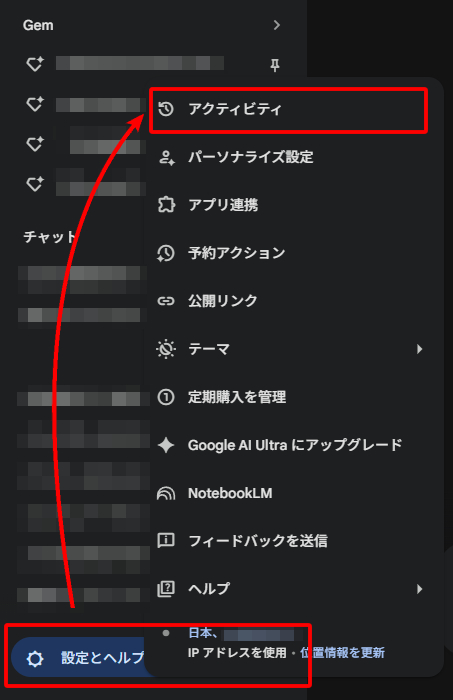
スマートフォンアプリ版の場合
- アプリ右上の自分のプロフィールアイコンをタップする
- メニューから「Gemini アプリ アクティビティ」をタップする
履歴の保存設定と過去のプロンプトを確認する
アクティビティのページが開いたら、まず画面上部にある「Gemini アプリ アクティビティ」の設定が「オン」になっているかを確認してください。ここがオフになっていると、そもそも会話が保存されない設定になっています。
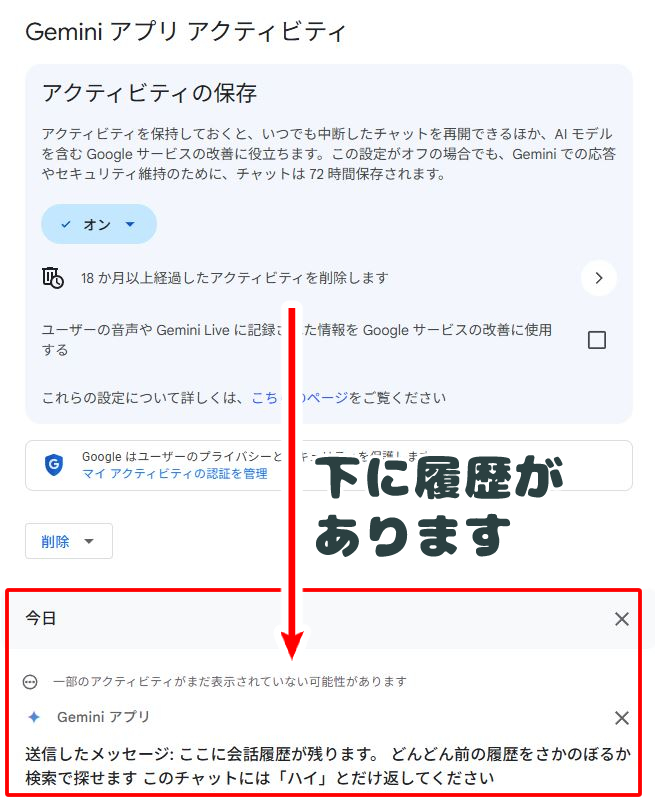
設定がオンであることを確認したら、画面を下へスクロールします。そこに、あなたが過去にGeminiに入力した質問(プロンプト)の履歴が時系列でズラリと並んでいれば、第一関門はクリアです。データはGoogleのサーバー内に無事保管されています。
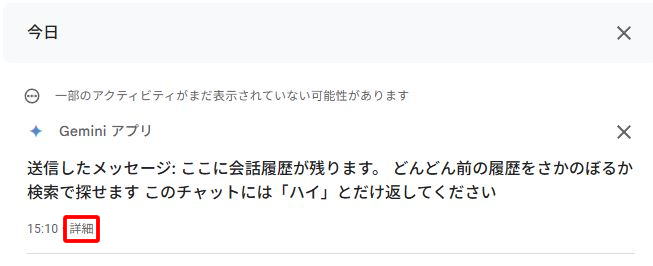
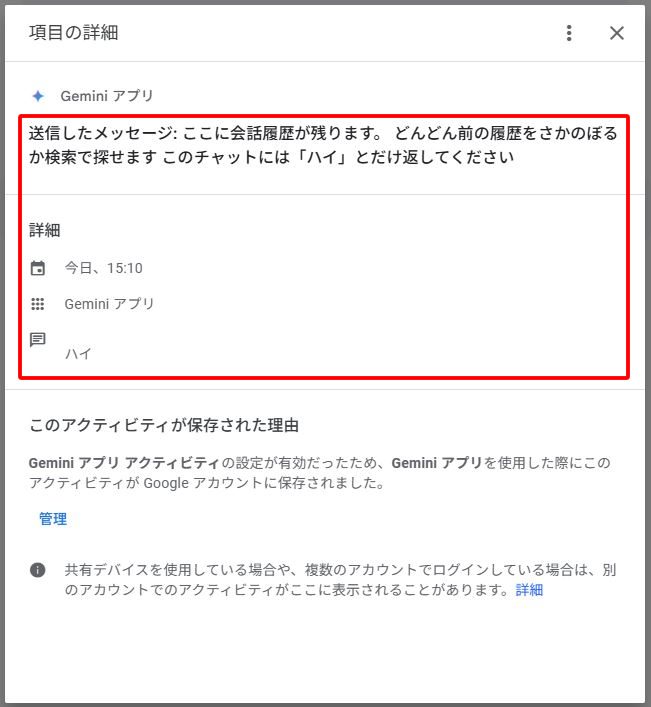
ここで確認できるのは「自分が入力した文章とその回答」のみですが、システム上にはGeminiのトークも紐付いて保存されていますので安心してください。
アプリの検索機能を活用して履歴をさがす手順
えり今の起きている現象では探せません
データが残っていることが確認できたら、いよいよアプリの機能を使って、消えた履歴を元のサイドバー(チャット一覧)に復活させていきます。
現在のところ「ボタン一つで全ての履歴を一括復元する」という機能は提供されていません。しかし、Geminiのスマートフォンアプリ版に備わっている「検索機能」を使うことで、必要な会話を個別に呼び戻すことが可能です。(※Webブラウザ版では検索機能が制限されている場合があるため、この作業はiOSまたはAndroidのGeminiアプリで行うことを強く推奨します)
手順は以下の通りです。
探したい会話のキーワードをピックアップする
先ほど確認した「アクティビティ」の記録を見ながら、復元したい会話に含まれていた特徴的な単語を思い出します。
例えば、「一週間の時短レシピを考えて」という会話なら「時短レシピ」、「Pythonでスクレイピングのコードを書いて」という会話なら「スクレイピング」といった具合です。一般的すぎる単語よりも、その会話特有の専門用語や名詞を選ぶと見つけやすくなります。
アプリの検索窓で過去の会話を呼び出す
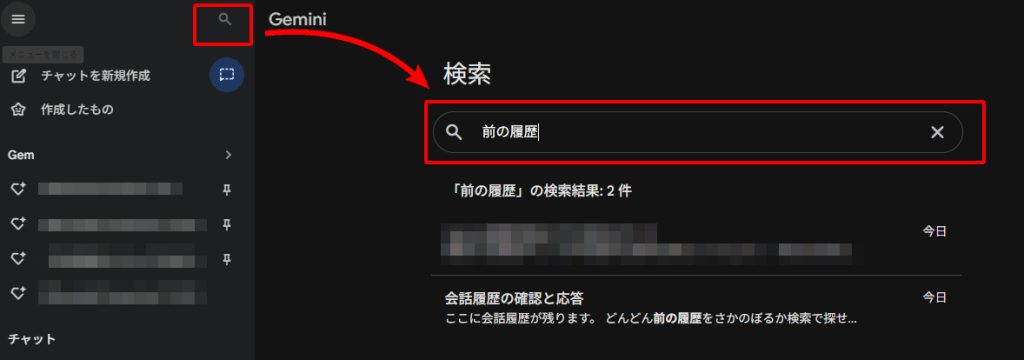
Geminiアプリを開き、画面上部(またはメニュー内)にある虫眼鏡のマーク(検索窓)をタップします。
そこに、先ほどピックアップしたキーワードを入力して検索を実行してください。すると、メイン画面からは消えていたはずの過去の会話が、検索結果として魔法のように表示されます。
会話を開き「アクション」を起こして固定する
ここが復元における最も重要なポイントです。検索結果から目的の会話をタップして開いたら、そのまま閉じるのではなく、その会話の続きとして何か一言送信してください。
「はい」「ありがとう」「了解です」といった簡単な相槌で構いません。
なぜこの作業が必要なのでしょうか。AIに新たなメッセージを送信することで、その会話履歴の「最終更新日時」が現在時刻に上書きされます。システムは「直近で更新されたアクティブな会話である」と認識し直すため、表示バグを乗り越えてサイドバーの最新履歴一覧にしっかりと再配置(固定)される仕組みです。
空白になったタイトルを付け直す
この裏技で復元した会話は、まれにタイトル部分が「空白(名無し)」になってしまうことがあります。一覧に並んだ際に後から見返しにくくなるため、復元作業のついでに「右上メニュー」または「タイトルの長押し」から、「今週の献立」「ブログ記事の構成案」など分かりやすい名前を再設定しておきましょう。
これを繰り返すことで、特に重要な会話履歴を確実にお手元へ救出することができます。
AIをもっと安全に使うために!トラブルを防ぐ3つの予防策とバックアップ術
今回のバグは自力で対処可能ですが、クラウドサービスである以上「いつか本当にデータが飛んでしまうリスク」はゼロではありません。特に、試行錯誤を重ねて作り上げた精度の高いプロンプトや、AIが生成した素晴らしいアイデアは、あなたにとって価値のある情報資産です。
システムエラーが起きた時でも慌てないよう、今日から始められる3つの実践的なバックアップ術をご紹介します。
GoogleドキュメントやGmailへの直接エクスポートを活用する
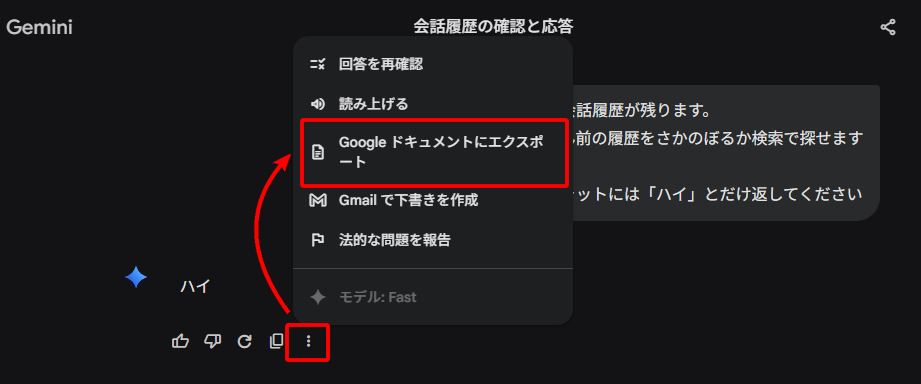
Geminiの回答のすぐ下にある「共有(またはエクスポート)」ボタンを活用していますでしょうか。この機能を使えば、AIの回答をワンクリックでGoogleドキュメントやGmailの下書きに書き出すことができます。
| バックアップ先 | メリット | デメリット・注意点 |
| Googleドキュメント | 文章の装飾や構造を保ったまま保存できる。後から編集や追記が容易。 | 出力するたびに新しいファイルが作成されるため、フォルダ整理が必要。 |
| Gmail | メールとして送信・保存できるため、他のメンバーへの共有が迅速に行える。 | 長文の管理や、複数プロンプトの体系的な保存には不向き。 |
特に仕事で使う重要な出力結果は、会話が終わったタイミングでこまめにドキュメントへ書き出しておく習慣をつけると、検索性も高まり一石二鳥です。
メモアプリ(NotionやEvernoteなど)でプロンプト集を作る
「この指示の出し方はうまくいった!」という、自分なりの黄金プロンプト(指示のテンプレート)は、Geminiの中に残しておくのではなく、外部のメモアプリにコピペして独立管理することをおすすめします。
NotionやEvernote、iPhone標準のメモ帳などで「AIプロンプト集」というフォルダを作り、「ブログ執筆用」「献立作成用」「翻訳用」など用途別に分類しておきましょう。環境に依存せず、いつでも最高の条件でAIを使いこなせるようになります。
スクリーンショットによる直感的な保存
文字としてコピーする時間がない時や、画像生成の履歴を残したい時は、スマートフォンのスクリーンショット機能が最も手軽で確実な防衛策です。テキストデータの検索性は落ちてしまいますが、「どんなやり取りをしたか」という証拠と視覚的な記録を一瞬で残せるため、万が一の事態に対する精神的な安心感に繋がります。
Geminiのバグに備えつつ、AIを活用した効率的な日常を
今回は、2026年2月現在発生している「Geminiの履歴が消える現象」の原因と、アクティビティ確認・アプリ検索を活用した具体的な復元手順について解説しました。
画面が真っ白になると驚いてしまいますが、クラウド上のサーバーデータは堅牢に守られているケースが大半です。焦らずにシステムの裏側(アクティビティ)を確認し、AIとの対話を再開することで、履歴を元の場所へ呼び戻すことができます。
えりまぁたぶんバグ修正されてほっといても見れるようになると思います








コメント