
Windowsパソコンを使って仕事をしている最中、突然「日本語入力がおかしい」と感じたことはありませんか。
特にMicrosoft TeamsやOutlook、ExcelといったOffice 365製品を使っているときに、スペースキーを押しても漢字に変換されず、そのままひらがなやカタカナで確定されてしまう。
さらには、変換しようとしてエンターキーを押した瞬間に、書きかけのメッセージが送信されてしまい、冷や汗をかいた経験がある方もいるかもしれません。
ふいに発生するのでムカつきます
「キーボードが壊れたのか?」「パソコンの不具合か?」と焦って再起動をする前に、実は確認すべき設定が一つあります。この現象、実はWindowsの日本語入力システム(IME)の設定が、知らぬ間に切り替わってしまっていることが原因であるケースが非常に多いのです。
この記事では、TeamsやOutlookなどで発生する「スペースキーで変換できない」「勝手に文字が確定される」というトラブルの原因と、誰でもすぐにできる解決方法を画像なしでもわかるように丁寧に解説します。
この手順を知っておけば、今後同じ現象が起きても落ち着いて対処できるようになりますので、ぜひ参考にしてください。
変換できない・勝手に確定される奇妙な症状
まずは、今回取り上げるトラブルの具体的な症状を整理しておきましょう。
パソコンの不具合は千差万別ですが、今回のケースは非常に特徴的です。
もし以下の症状に当てはまるようであれば、この記事で紹介する解決策がドンピシャでハマる可能性が高いでしょう。
日本語やアルファベットの入力自体はできる
キーボードを叩けば、画面上に文字は表示されます。
「あいうえお」と打てば「あいうえお」と出ますし、アルファベットも問題なく打てます。
つまり、キーボードのハードウェア的な故障(断線やキーの破損)ではないということです。
予測変換の候補は表示される
文字を入力している最中、画面の近くに予測変換のウィンドウ(推測候補)は表示されていることがあります。
でも、いざその候補を選ぼうとしたり、通常の漢字変換を行おうとしたりしてスペースキーを叩いても、反応がありません。あるいは、スペースが入るだけで文字が変わらないという現象が起きます。
エンターキーで「送信」されてしまう
これが最も厄介な症状です。通常、日本語入力では「文字入力」→「スペースで変換」→「エンターで確定」というプロセスを経ます。しかし、このトラブルが起きているときは、入力した文字が即座に「確定済み」の状態として扱われています。
そのため、変換を確定させるつもりでエンターキーを押すと、Teamsなどのチャットツールでは「メッセージの送信」という動作になってしまいます。
「おつかれさま」と打って漢字にしようとしたら、ひらがなのまま「おつかれさま」と相手に送信されてしまうのです。
ビジネスの現場では、誤字脱字や書きかけの文章を送ることは避けたいものですが、この不具合はそれを誘発してしまいます。
原因はIMEの「変換モード」の設定
なぜこのような現象が起きるのでしょうか。
結論から言うと、Windows標準の日本語入力システム(Microsoft IME)の「変換モード」が「無変換」になっていることが原因です。
私たちは普段、意識せずに「一般」というモードで文字を入力しています。
これは、ひらがなを入力してスペースキーを押せば漢字に変換される、標準的なモードです。
しかし、何らかの拍子にこの設定が「無変換」というモードに切り替わってしまうことがあります。
「無変換」モードとは、その名の通り「変換を行わない」モードです。入力した文字は、変換プロセスを経ずにそのまま確定文字として入力されます。昔のタイプライターや、プログラミングなどで日本語のコメントを打つ際に特殊な挙動を好む設定などが影響していることもありますが、一般のオフィスワークでこのモードが必要になることは滅多にありません。
この設定が有効になっていると、スペースキーは単なる「空白入力」として機能し、エンターキーは「改行」や「送信」として機能してしまいます。これが、今回のトラブルの正体です。
解決手順:変換モードを「一般」に戻す
それでは、具体的な解決手順を見ていきましょう。操作は非常にシンプルで、マウス操作だけで完了します。
手順1:入力モードのアイコンを確認する
まず、トラブルが起きているアプリケーション(TeamsやOutlookなど)をアクティブにします。
文字入力ができる状態にしておいてください。
次に、画面の右下、タスクバーにある「あ」や「A」と表示されているIMEのアイコンに注目します。ここが現在の入力モードを示しています。
手順2:アイコンを右クリックする
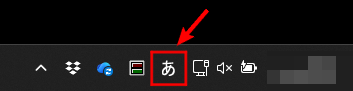
その「あ」または「A」のアイコンの上にマウスカーソルを合わせ、右クリックをします。すると、メニューリストが表示されます。
手順3:変換モードを確認する
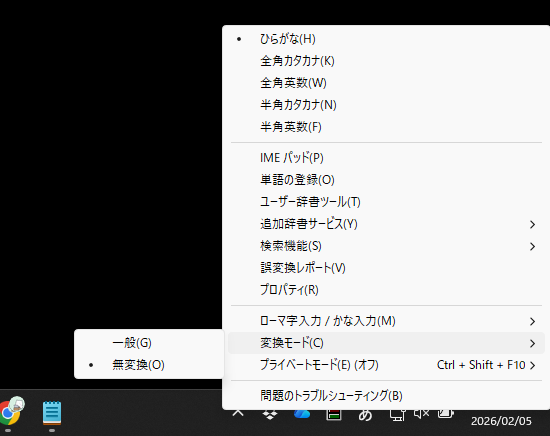
表示されたメニューの中に「変換モード」という項目があるはずです。そこにマウスカーソルを合わせると、さらにサブメニューが開きます。
トラブルが起きている場合、ここのチェックマークが「無変換」に入っている可能性が高いです。
手順4:「一般」を選択する
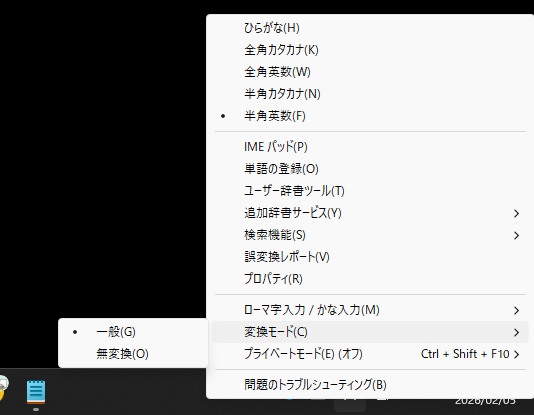
サブメニューの中にある「一般」をクリックしてください。
これで、変換モードが標準の状態に戻ります。
一度Teamsなどの画面に戻り、文字を入力してスペースキーを押してみてください。いつも通りに漢字変換ができるようになっていれば、修正完了です。
落とし穴:アプリケーションごとの個別設定が必要
「よし、直った!」と思って安心するのはまだ早いです。
実はこのトラブルには、もう一つ厄介な性質があります。
それは、「この設定変更は、アプリケーションごとに個別に行う必要がある場合がある」という点です。
なぜか連動しない設定
WindowsのIME設定は、基本的にはシステム全体で共有されることが多いのですが、この「変換モード」に関しては、開いているウィンドウ(アプリケーション)ごとに設定が保持されることがあります。
例えば、Teamsで先ほどの手順を行って「一般」に戻したとします。しかし、その直後にOutlookを開いてメールを書こうとすると、Outlookの方ではまだ「無変換」モードのままになっていることがあるのです。
全てのアプリで確認を
ユーザーの方から寄せられた情報によると、Teams、Outlook、Excelなど、それぞれのアプリケーションを選択した状態で、個別に設定を直す必要があったとのことです。
もしTeamsで直したのにOutlookでおかしい、という場合は、以下の手順を繰り返してください。
- Outlookの画面をクリックしてアクティブにする(メール作成画面などで文字が打てる状態にする)。
- 右下のIMEアイコン(あ/A)を右クリックする。
- 「変換モード」が「無変換」になっていないか確認する。
- 「一般」に戻す。
これを、症状が出ている全てのアプリケーションで行う必要があります。少し手間に感じるかもしれませんが、一度設定すれば基本的にはその設定が記憶されます。
なぜ勝手に設定が変わってしまうのか
不明です!
正直なところ、特定の操作をした覚えがないのに勝手に切り替わっていることがほとんどです。ショートカットキーを誤って押したのか、何かの拍子にシステムが誤認したのか、原因は定かではありません。
調べた感じだとショートカットキー自体がないっぽいんですよね。
「何もしていないのに壊れた」と感じる典型的な例ですが、深く原因を探るよりも「なったら直す」と割り切って対処法を覚えておくのが一番の近道です。
それでも直らない場合の対処法
上記の手順で「変換モード」を「一般」に戻しても直らない、あるいは設定項目自体が反応しない場合は、以下の手順を順番に試してください。
1. Teams(アプリ)の再起動
まずは不具合が起きているアプリケーション(TeamsやOutlookなど)を一度完全に終了し、立ち上げ直してみてください。
Teamsの場合、ウィンドウ右上の「×」ボタンを押しただけでは、バックグラウンドで動き続けている(最小化されているだけの)ことがあります。タスクバーの右下にあるTeamsの小さなアイコンを右クリックし、「終了」を選んで完全に停止させてから、再度起動しましょう。
2. パソコンの再起動
アプリを再起動しても改善しない場合は、パソコン自体を再起動してください。
システムの一時的な不具合であれば、これでリセットされて直ることがほとんどです。あれこれ設定をいじる前に、まずは再起動してみるのが確実な解決策になることも多いです。
焦らず確認を
TeamsやOutlookで文字変換ができなくなるトラブルは、仕事の効率を大きく下げるだけでなく、誤送信によるストレスも引き起こします。しかし、原因の多くはIMEの「変換モード」が「無変換」になっているという、単純な設定ミスです。
解決のポイント
- 症状:文字は打てるがスペースで変換できない、エンターで即送信される。
- 原因:IMEの変換モードが「無変換」になっている。
- 対処:タスクバーの「あ」を右クリックし、変換モードを「一般」に戻す。
- 注意:アプリごとに設定が必要な場合があるため、Teams、Outlookそれぞれで確認する。
この現象に遭遇したら、まずは深呼吸をして、画面右下のアイコンを右クリックしてみてください。
それだけで、いつもの快適な入力環境が戻ってくるはずです。
同じ悩みを抱えている同僚がいたら、ぜひこの方法を教えてあげてくださいね。








コメント