「先週調べたあのWebサイト、URLは何だっけ?」
「業務報告のために、自分が閲覧したサイトのリストを提出しなければならない」
「子供がどんなサイトを見ているか、テキストで一覧化して確認したい」
Microsoft Edge(以下、Edge)を日常的に使っていると、このように「過去の閲覧履歴をデータとして保存したい」という場面に出くわすことがあります。しかし、いざEdgeの履歴画面を開いてみても、画面上で見ることはできても「ファイルとして保存」や「テキスト形式でエクスポート」といったボタンが見当たらず、困ってしまった経験はないでしょうか。
実は、Edgeの標準機能には、履歴をテキストファイルとして書き出す機能は搭載されていません。画面上の文字をコピー&ペーストしようとしても、レイアウトが崩れたり、膨大な量をスクロールし続けなければならなかったりと、現実的ではありません。
でも、安心してください。Edgeの履歴データはパソコン内部にファイルとして保存されており、適切な手順とツールを使えば、誰でも簡単にテキストデータ(CSVやTXT形式)として取り出すことができます。
この記事では、2025年最新の情報を基に、Edgeの履歴データを安全かつ確実にテキスト化する方法を、パソコン初心者の方にもわかりやすく徹底解説します。専用ツールの使い方から、少し高度なデータベースの直接操作、そして取り出したデータをExcelで活用する方法まで、網羅的にご紹介します。
Edgeの履歴データはどこにある?仕組みを理解しよう
作業を始める前に、まずは「履歴データ」がパソコンの中のどこに、どのような形で保存されているのかを知っておくことが大切です。これを知っているだけで、トラブルが起きた時の対処がスムーズになります。
履歴の実体は「SQLite」というデータベース
Edgeで表示される履歴は、実は単なるテキストファイルではなく、「SQLite(エスキューライト)」というデータベース形式のファイルに記録されています。これは、大量のデータを高速に検索・読み書きするために設計された形式です。
そのため、メモ帳やWordでこのファイルを無理やり開こうとしても、文字化けしたような記号の羅列が表示されるだけで、人間が読める状態にはなりません。中身を見るには、このデータベース形式を翻訳して表示してくれる「専用のメガネ(ツール)」が必要になるのです。
保存場所へのアクセス方法
Windowsをお使いの場合、履歴ファイルは通常、以下の場所に保存されています。
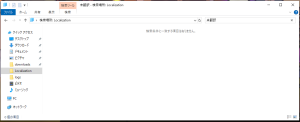
C:\Users\(ユーザー名)\AppData\Local\Microsoft\Edge\User Data\Default\History
ここでの注意点は、途中の「AppData」というフォルダが、初期設定では隠しフォルダになっていることです。この場所へたどり着くには、以下の手順で隠しファイルを表示させる必要があります。
- タスクバーのフォルダアイコンをクリックして、エクスクスプローラーを開きます。
- 画面上部の「表示」メニューをクリックします。
- 「表示」→「隠しファイル」にチェックを入れます。
これで、今まで見えなかった「AppData」フォルダが表示されるようになります。上記のパス(保存場所)を順にクリックして進んでいくと、「History」という名前のファイルが見つかるはずです。拡張子(.dbなど)がついていないことが多いですが、これが履歴のデータベース本体です。
方法1:専用ツール「EdgeHistoryView」を使う(推奨)
最も手軽で、かつ詳細なデータを取り出せるのが、フリーソフトの「EdgeHistoryView」を使う方法です。海外のNirSoft社が開発している有名なツールで、インストール不要で使えるため、パソコン環境を汚さずに作業できます。
EdgeHistoryViewの導入手順
まずはツールを手に入れましょう。
- NirSoftの公式サイト(「EdgeHistoryView」で検索)にアクセスします。
- ページ下部にあるダウンロードリンクを探します(通常はページの一番下にあります)。
- 「Download EdgeHistoryView」をクリックしてZIPファイルを保存します。
- 必要であれば、同じページにある日本語化ファイル(Japanese)もダウンロードし、同じフォルダに入れておくとメニューが日本語になります。
履歴を表示・抽出する
ダウンロードしたZIPファイルを解凍(展開)し、中にある「EdgeHistoryView.exe」をダブルクリックして起動します。
起動すると、自動的にパソコン内のEdgeの履歴ファイルを読み込み、画面上にリストとして表示してくれます。
- URL
- タイトル
- 訪問日時
- 訪問回数
- Webブラウザの種類
これらが綺麗に表形式で並びます。もし何も表示されない場合は、Edgeが完全に終了していない可能性があります。一度Edgeを閉じてから、ツールの「更新」ボタン(またはF5キー)を押してみてください。
テキストデータとして保存する
リストが表示されたら、いよいよテキスト化です。
- 保存したい履歴を選択します。全て保存したい場合は、キーボードの「Ctrl + A」を押して全選択します。
- メニューの「ファイル」から「選択項目を保存」をクリックします。
- 保存形式を選びます。一般的なメモ帳で開きたい場合は「テキストファイル(.txt)」、Excelで開きたい場合は「カンマ区切りテキスト(.csv)」を選ぶのがおすすめです。
- ファイル名を付けて「保存」をクリックします。
これで、Edgeの履歴が見事にテキストデータとしてあなたの手元に残ります。この方法が最も簡単で、情報の欠落も少ないため、最初のアプローチとして強くおすすめします。
方法2:ブラウザ拡張機能を使う(インストール制限がある場合)
会社のパソコンなど、セキュリティポリシーが厳しくて「フリーソフトのダウンロードや実行が禁止されている」というケースもあるでしょう。その場合は、Edgeのブラウザ拡張機能(アドオン)を使うのが有効です。EdgeはChromeの拡張機能も利用できます。
拡張機能「Export History」の活用
ChromeウェブストアやEdgeアドオンストアには、履歴を書き出すための拡張機能がいくつか公開されています。ここでは代表的な「History Export」のような機能を持つ拡張機能の一般的な使い方を解説します。
- Edgeを開き、「Edge アドオン」または「Chrome ウェブストア」にアクセスします。
- 検索バーに「Export History」や「History to CSV」と入力して検索します。
- 評価が高く、ユーザー数が多い信頼できる拡張機能を選び、「インストール」または「Edgeに追加」をクリックします。
- インストールが完了したら、ツールバーに追加された拡張機能のアイコンをクリックします。
- 「Export」や「Download JSON/CSV」といったボタンが表示されるので、クリックしてファイルをダウンロードします。
拡張機能のメリットとデメリット
メリット:
- 新しいソフトをパソコン本体にインストールする必要がない。
- ブラウザ上の操作だけで完結する。
デメリット:
- 拡張機能をインストールする前の「過去の履歴」まですべて取得できるかは、拡張機能の仕様による(数ヶ月前までしか遡れない場合があります)。
- 拡張機能の開発者が信頼できるかどうか、プライバシーポリシーを確認する必要がある。
手軽ですが、数年分の履歴を全てバックアップしたいというような重厚な用途には、方法1や次に紹介する方法3の方が向いています。
方法3:データベースを直接操作する(上級者向け)
もしあなたがエンジニアであったり、より柔軟にデータを加工して取り出したいと考えていたりする場合は、データベースの中身を直接覗くアプローチが最適です。「DB Browser for SQLite」というオープンソースのツールを使います。
DB Browser for SQLiteの準備
- 公式サイトから「DB Browser for SQLite」をダウンロードし、インストールします(ポータブル版もあります)。
- 重要:必ずEdgeを完全に終了させてください。 Edgeが開いていると、履歴ファイルがロックされており、開くことができません。
履歴ファイルを開いてSQLを実行する
- DB Browser for SQLiteを起動し、「データベースを開く」をクリックします。
- 先ほど解説した履歴ファイルの場所(
...Default\History)へ移動し、ファイルを開きます。 - 「SQL実行」タブをクリックします。
ここで、データベースに対して「命令文(SQL)」を書くことで、欲しいデータを自由自在に取り出せます。例えば、シンプルに日時とタイトル、URLだけを新しい順に取り出したい場合は、以下のようなコードを入力して実行ボタン(再生マーク)を押します。
SQL
SELECT
  datetime(last_visit_time/1000000-11644473600, 'unixepoch', 'localtime') AS 訪問日時,
  title AS ページタイトル,
  url AS URL
FROM urls
ORDER BY last_visit_time DESC;
なぜこのSQL文が必要なのか?(技術的な解説)
少し専門的な話になりますが、Edge(およびChrome系のブラウザ)は、時間を「1601年1月1日からの経過マイクロ秒」という特殊な形式で記録しています。これを人間が読める「2025-07-20…」といった形式に変換するために、上記の数式(割り算や引き算)が必要になります。
SQLを実行して結果が表示されたら、その結果ウィンドウにある「保存」ボタンなどを使い、CSVとしてエクスポートすることが可能です。
取り出したデータをExcelで活用するテクニック
履歴をCSV形式で保存できたら、多くの人はExcelで開いて整理したいと考えるでしょう。しかし、単にダブルクリックして開くだけでは、文字化けしたり、URLが長すぎてセルからはみ出したりすることがあります。
ここでは、Excelできれいにデータを読み込むための「正しい手順」をご紹介します。
文字化けを防ぐインポート方法
- Excelを空の状態で起動します。
- 「データ」タブをクリックし、「テキストまたはCSVから」を選択します。
- 保存した履歴ファイルを選択して「インポート」を押します。
- プレビュー画面が表示されます。ここで「元のファイル」という項目が「932: 日本語 (シフトJIS)」になっていると文字化けすることがあります。もし文字化けしていたら、「65001: Unicode (UTF-8)」に変更してください。
- 表が綺麗に表示されたら「読み込み」をクリックします。
データの活用アイデア
Excelに取り込んでしまえば、あとは自由自在です。
- 期間でフィルタリング: フィルター機能を使い、「2025年7月」のデータだけを表示させる。
- ドメインで集計: URLの列からドメイン部分だけを抽出し、ピボットテーブルで「どのサイトを何回見たか」ランキングを作る。
- 特定のキーワード検索: 「Ctrl + F」で、特定の単語が含まれるタイトルを一括検索する。
仕事の日報作成や、特定の調べ物をしていた期間のURLリスト作成などに、非常に強力な武器となります。
トラブルシューティングと注意点
作業を進める中で、よくあるトラブルとその解決策をまとめました。
「ファイルが開けません」「ロックされています」と出る
これが最も多いエラーです。Edgeが起動していると、履歴ファイル(History)はEdgeによって「使用中」の状態になり、他のソフトからは読み取れなくなります。
解決策:
Edgeのウィンドウをすべて閉じてください。それでも直らない場合は、タスクマネージャーを開き、バックグラウンドで動いている「msedge.exe」がないか確認し、あれば終了させてください。
履歴ファイルが見つからない
解決策:
「AppData」フォルダが見えていない可能性が高いです。記事冒頭の「隠しファイルを表示する」設定をもう一度確認してください。また、パソコンに複数のユーザーアカウントがある場合、違うユーザーのフォルダを見ている可能性があります。「C:\Users\」の下にあるフォルダ名が、現在ログインしている自分のユーザー名であることを確認しましょう。
履歴が途中までしかない
解決策:
Edgeの設定で「ブラウザを閉じたときに閲覧データをクリアする」という機能がオンになっている場合や、古い履歴を自動削除する設定になっている場合があります。また、会社のパソコンなどでは、管理者によって履歴の保存期間が制限されていることもあります。これらは遡って復元することは難しいため、今後はこまめにテキスト化してバックアップを取ることをおすすめします。
プライバシーとセキュリティについて
最後に、履歴データの取り扱いについて大切なことをお伝えします。
閲覧履歴は、個人の趣味嗜好、健康状態、仕事の内容など、極めてプライベートな情報の塊です。このテキスト化の手順は、あくまで「自分自身のデータの整理」や「正当な管理権限を持つ管理者が行う監査」のために使ってください。
- 共有パソコンでの注意: 家族や同僚と共有しているパソコンで、他人の履歴を無断で抽出・閲覧することは、プライバシーの侵害にあたる可能性があります。
- ファイルの保管: 抽出したテキストファイルやCSVファイルは、パスワード付きのZIPにするか、他人に見られない安全な場所に保存してください。テキストデータは誰でも簡単に開いて読めてしまうため、情報漏洩のリスクになります。
まとめ
Microsoft Edgeの閲覧履歴をテキストデータとして取り出すことは、標準機能ではできませんが、適切なアプローチを知っていれば決して難しくありません。
- 初心者・一般向け: 「EdgeHistoryView」を使って、簡単かつ大量に抽出する。
- インストール不可環境: ブラウザ拡張機能を使って、サクッと書き出す。
- 上級者・エンジニア: 「DB Browser for SQLite」とSQLを使って、精密なデータを抽出する。
目的に合わせてこれらの方法を使い分けることで、過去の情報を資産として活用したり、業務の効率化を図ったりすることができます。
ぜひ、今回ご紹介した方法を試してみてください。きっと「あの時見ていたサイト」の情報が、あなたの手元で役に立つはずです。





コメント