
WordPressの管理画面では、投稿一覧に表示される記事の数を簡単に調整できます。たとえば、デフォルトで20件の記事が1ページに表示されますが、これを100件に変更することで、スクロールやページ遷移の手間を減らし、作業の効率を向上させることが可能です。以下、1ページに100記事を表示する手順について、詳しく解説します。
変更手順
WordPress管理画面にログイン
まず、WordPressの管理画面にログインします。ログインには管理者アカウントの情報が必要です。管理画面にログインできると、ダッシュボードにアクセスできるようになります。

投稿一覧ページを開く
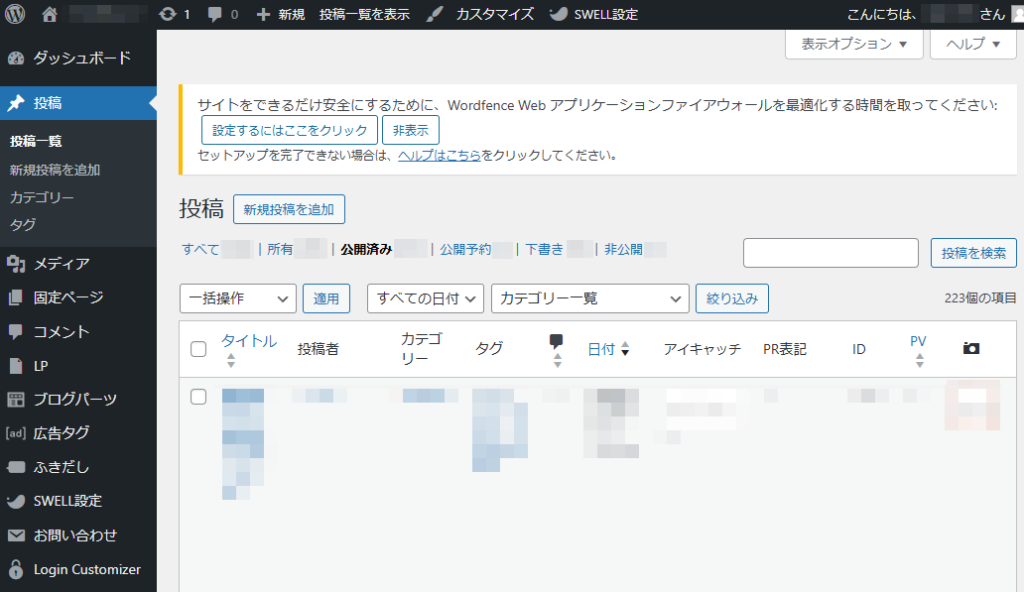
ダッシュボードの左メニューにある「投稿」セクションをクリックし、さらに「投稿一覧」を選択します。これで、現在登録されている記事の一覧が表示されるページに移動します。
画面オプションを開く
投稿一覧ページの右上に「画面オプション」というタブが表示されているので、これをクリックしてオプションメニューを開きます。この「画面オプション」タブは、他のページでも同様に表示されていることが多く、表示設定をカスタマイズする際に便利です。

1ページあたりの表示数を変更
「画面オプション」を開くと、「1ページに表示する項目数」という設定が現れます。デフォルトでは「20」と入力されていますが、この数を「100」に変更します。これにより、1ページに表示される記事の数が増加し、より多くの記事を一度に確認できるようになります。
設定を保存
設定を変更したら、特に保存ボタンなどは不要です。「画面オプション」タブを閉じるだけで設定が反映されます。これで、投稿一覧ページには1ページに100件の記事が表示されるようになります。
設定変更のメリット
1ページに表示される記事の数を増やすことで、複数ページにわたって記事を確認する手間が省け、スムーズに編集や確認作業が進むようになります。特に記事数が多いサイトや、過去記事のチェックが頻繁な場合には、作業効率が大幅に向上します。
注意点
記事数が多くなると、表示までの時間が若干遅くなる場合があります。サーバーの負荷状況やネットワークの速度により、動作が遅くなることもあるため、サイトの規模やパフォーマンスを考慮しながら調整してください。
以上の手順で、WordPressの投稿一覧で表示される記事数を100件に変更することができます。この設定を活用し、作業効率の向上を図りましょう。






コメント