
新しいテレビを買ったときや、PlayStation 5などの最新ゲーム機を繋ごうとしたとき、家電量販店のケーブル売り場でずらりと並ぶパッケージを前に「どれを買えばいいの?」と迷ってしまった経験はありませんか。
パッケージには「4K対応」「プレミアム」「18Gbps」「イーサネット対応」など、専門用語がたくさん並んでいますよね。見た目は同じようなケーブルなのに、値段が数百円のものから数千円、時には数万円するものまであり、その違いがわからずに戸惑ってしまう方も多いはずです。
HDMIは、私たちの日常にあるテレビ、ゲーム機、パソコン、ブルーレイレコーダーなどを繋ぐために欠かせない規格です。しかし、実はその「バージョン(規格)」や「端子の種類」を正しく選ばないと、せっかくの高画質テレビや最新ゲーム機の性能を半分も引き出せていない、というもったいない事態が起きてしまいます。
この記事では、HDMIの基本的な仕組みから、端子の種類、通信速度を左右するバージョンの違い、そして用途ごとの「絶対に失敗しない選び方」まで、ITの専門知識を交えながら初心者の方にもわかりやすく解説していきます。最新の業界動向や裏事情なども盛り込んでいますので、ぜひ最後まで読んで、ご自身の環境にぴったりのケーブルを見つけてみてくださいね。
HDMIとは?知っておきたい基本の仕組みと歴史
まずは、「そもそもHDMIって何をしているケーブルなの?」という基礎知識から紐解いていきましょう。
映像・音声・制御信号を1本でまとめた画期的な規格
HDMIは「High-Definition Multimedia Interface(高精細マルチメディアインターフェース)」の頭文字をとった言葉です。一言でいうと、「デジタルの映像と音声、さらに機器同士を操作する信号を、たった1本のケーブルで送受信できる規格」のことです。
昔のテレビの裏側を思い出してみてください。ビデオデッキを繋ぐとき、赤・白・黄色の3本のケーブル(RCA端子)や、太いD端子ケーブルなどを複雑に挿し込んでいましたよね。あれは映像と音声を別々のケーブルで、しかも「アナログ信号」として送っていたためです。
HDMIの登場により、これらがすべて「デジタルのまま」「1本のケーブルで」完結するようになりました。さらに「CEC(Consumer Electronics Control)」という制御信号も一緒に送れるため、テレビのリモコンひとつで、繋がっているブルーレイレコーダーの電源を入れたり、再生させたりといった連動操作が可能になったのです。
デジタル伝送の仕組みと進化(TMDSからFRLへ)
少しだけ専門的なお話をすると、HDMIはどのようにして膨大なデータを送っているのでしょうか。
従来のHDMI(バージョン2.0まで)は、「TMDS(Transition Minimized Differential Signaling)」という方式を使っていました。これは、映像信号を3つの専用レーン(通り道)で送り、別の1つのレーンでタイミングを合わせる時計のような役割(クロック信号)を送る仕組みです。
しかし、4Kや8Kといった超高画質時代になり、送らなければならないデータ量が爆発的に増えました。そこで最新のHDMI 2.1からは「FRL(Fixed Rate Link)」という新しい伝送方式が採用されています。クロック信号専用だったレーンも映像データの送信に使い、合計4つのレーンすべてを使って超高速でデータを送れるように進化したというわけです。道路に例えるなら、片側3車線だった高速道路を、よりスムーズな4車線に拡張したようなイメージですね。
コピーガード技術「HDCP」との深い関わり
HDMIを語る上で欠かせないのが「著作権保護」の背景です。デジタルデータは、アナログと違って劣化なしで完璧なコピーを作れてしまいます。映画やアニメの制作者を守るため、HDMIには「HDCP(High-bandwidth Digital Content Protection)」という強力な暗号化システムが組み込まれています。
機器同士が繋がった瞬間、「あなたは正規の機器ですか?」「はい、そうです」という暗号のやり取り(認証)を一瞬で行い、合格した場合のみ映像が映る仕組みになっています。古い機器や安価すぎる変換器を使っていて「画面が真っ暗なまま映らない」というトラブルが起きるのは、多くの場合このHDCPの認証に失敗していることが原因です。
HDMI端子(コネクタ)の種類と見分け方
HDMIケーブルを買うときに最初に確認すべきなのが、繋ぎたい機器の「穴の形(端子)」です。実はHDMI端子にはいくつかサイズがあり、間違えると物理的に刺さりません。代表的な3種類を覚えておきましょう。
- タイプA(標準HDMI)私たちが最もよく目にする、一般的なサイズのコネクタです。テレビ、ブルーレイレコーダー、PlayStationやNintendo Switchのドック、デスクトップパソコンなど、据え置き型の大型機器にはほぼ100%このタイプAが採用されています。
- タイプC(ミニHDMI)標準サイズよりも一回り小さいコネクタです。主にデジタルビデオカメラや一眼レフカメラ、一部の薄型ノートパソコン、モバイルモニターなどに使われています。持ち運ぶ機器の側面を薄くするために開発されました。
- タイプD(マイクロHDMI)さらに小さく、スマートフォンの充電端子(Micro USBなど)と同じくらいの極小サイズです。小型のデジタルカメラや、アクションカメラ(GoProなど)、軽量なタブレット端末などに採用されています。非常に小さいため、ケーブルを引っ掛けると端子が折れやすいという弱点があり、取り扱いには少し注意が必要です。
この他にも、自動車の激しい振動や温度変化に耐えられるようにロック機構がついた「タイプE(車載用HDMI)」というものもありますが、一般的な家電量販店で見かけることはまずありません。
選ぶ際のポイントとして、たとえば「ビデオカメラの映像をテレビで見たい」という場合は、片側がタイプC(ミニ)、もう片側がタイプA(標準)になっている変換ケーブルを選ぶことになります。
【重要】HDMIのバージョン(規格)と通信速度の違い
端子の形が合っていても、次に立ちはだかる壁が「バージョン」です。ここが、HDMI選びにおいて最も重要であり、最も複雑な部分でもあります。
見た目の形は全く同じタイプAでも、中の配線の品質や対応している規格によって、送れるデータの量(帯域幅)が大きく異なります。細い水道管では少しの水しか流せませんが、太い水道管なら大量の水を一気に流せるのと同じ原理です。
現在主流となっている3つのバージョンを比較表で整理してみましょう。
| バージョン | ケーブルの正式名称 | 最大伝送帯域(速度) | 対応する主な解像度とリフレッシュレート | 主な用途・対象機器 |
| HDMI 1.4 | スタンダード / ハイスピード | 10.2 Gbps | フルHD (1080p) 60Hz 4K 30Hz | 古いテレビ、Nintendo Switch、一般的なPC作業 |
| HDMI 2.0 | プレミアムハイスピード | 18 Gbps | 4K 60Hz | 4Kテレビ、動画視聴、PS4 Pro |
| HDMI 2.1 | ウルトラハイスピード | 48 Gbps | 4K 120Hz 8K 60Hz | PS5、Xbox Series X、最新のゲーミングPC、8Kテレビ |
HDMI 1.4(ハイスピード):フルHD環境なら十分
少し前の主流だった規格です。現在販売されているケーブルの中で一番安価に手に入ります。Nintendo Switchのような「最大解像度がフルHD(1920×1080)」の機器をテレビに繋ぐだけであれば、この規格で全く問題ありません。ただし、4Kの映像を送ろうとするとカクカクとした動き(30Hz)になってしまうため、最新の機器にはパワー不足です。
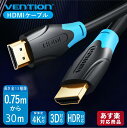
HDMI 2.0(プレミアム):現在の4Kテレビの標準
現在、一般のご家庭で最も普及しているのがこのバージョンです。「プレミアムハイスピード」という認証ラベルが貼られています。1秒間に18ギガビットという大容量データを送ることができ、4K解像度で滑らかな映像(60Hz)を映し出すことができます。Amazon Fire TV Stick 4Kや、Apple TV、一般的な4Kテレビでの映画鑑賞なら、このケーブルを選んでおけば間違いありません。
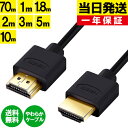
HDMI 2.1(ウルトラ):PS5や本格ゲーミングに必須
現在市販されている中で最上位の規格です。「ウルトラハイスピード」と呼ばれ、帯域幅は2.0の2倍以上となる48Gbpsに跳ね上がります。これにより、4Kのまま1秒間に120回の画面書き換え(4K 120Hz)や、さらに高精細な8K映像の伝送が可能になりました。PlayStation 5の性能をフルに発揮して、FPSなどの激しいゲームをなめらかな映像でプレイしたい場合は、絶対にこのHDMI 2.1対応ケーブルが必要です。
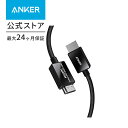
失敗しないHDMIケーブルの選び方・用途別の最適解
ここまで仕組みやバージョンを見てきましたが、実際の生活シーンに合わせて「結局どれを買えばいいの?」という疑問にお答えします。ご自身の用途に当てはめてみてくださいね。
PS5やPCゲームで120fpsのなめらかな映像を出したい
ゲーム用途で選ぶなら、迷わず「HDMI 2.1(ウルトラハイスピード)」を選んでください。
最新のゲームでは単に画質が良いだけでなく、「いかに映像の遅延やカクつきをなくすか」が勝敗を分けます。HDMI 2.1には、ゲームに特化した素晴らしい機能が標準搭載されています。
- VRR(可変リフレッシュレート): 映像のコマ落ちや、画面が上下にズレて見える「ティアリング」という現象を防ぎ、常に滑らかな映像を保ちます。
- ALLM(自動低遅延モード): ゲーム機を起動すると、テレビが自動的に遅延の少ない「ゲームモード」に切り替わってくれる機能です。自分でリモコンを操作して設定を変える手間が省けます。
高音質なサウンドバーをテレビに繋ぎたい(ARCとeARC)
テレビの音を良くするために、画面の下に置く「サウンドバー」やホームシアターシステムを導入する方が増えています。このとき重要になるのが「ARC(オーディオリターンチャンネル)」という機能です。
通常、HDMIは「再生機器(レコーダー)からテレビ」へと一方通行で信号を送ります。しかしARC対応の端子同士を繋げば、「テレビからサウンドバー」へ、逆向きに音声信号を送ることができるのです。これでテレビ番組の音もサウンドバーから出せるようになります。
さらに最近のサウンドバーには「eARC(エンハンスドARC)」という上位機能がついています。従来のARCは帯域幅が約1Mbpsしかなく、音声を圧縮して送る必要がありました。しかしeARCは約37Mbpsもの太い通り道があるため、映画館で採用されている「Dolby Atmos(ドルビーアトモス)」のような、立体的で全く圧縮されていない最高音質のデータを送ることができます。eARCの恩恵を受けるには、最低でも「HDMI 2.0(プレミアムハイスピード)」、できれば「HDMI 2.1(ウルトラハイスピード)」のケーブルを選ぶのがベストです。
5メートル以上の長い距離を繋ぎたい(光ファイバーの活用)
「プロジェクターを天井に吊るしたい」「パソコンを離れた部屋のテレビに繋ぎたい」といった場合、長いケーブルが必要になります。しかし、HDMIはデジタル信号のため、ケーブルが長くなればなるほど信号が弱まり、映像が途切れるという致命的な弱点があります。
一般的な銅線を使ったHDMIケーブル(パッシブケーブルと言います)で安定して通信できるのは、長くても3〜5メートル程度が限界です。
もし5メートル以上、あるいは10メートルや20メートルといった距離を繋ぎたい場合は、「アクティブ光ケーブル(AOC:Active Optical Cable)」を選んでください。
これは、コネクタの内部で電気信号を「光の信号」に変換し、光ファイバーを使って長距離をロスなく伝送する特殊なケーブルです。少し価格は高くなりますが、長距離でも4Kや8Kの映像を全く途切れさせずに届けることができます。ただし、光ケーブルには「挿す方向(ディスプレイ側と出力機器側)」が厳密に決まっているため、繋ぐ向きを間違えないよう注意が必要です。
競合規格「DisplayPort」や「USB Type-C」との違いと業界事情
HDMIはテレビや家庭用ゲーム機の世界では絶対的な王者ですが、パソコンの世界に目を向けると、少し景色が異なります。ライバルとなる他の規格との違いや、業界の裏事情も知っておくと、製品選びの視野がさらに広がります。
パソコン用モニターで普及するDisplayPort(ディスプレイポート)
デスクトップパソコンの裏側(グラフィックボード)を見ると、HDMI端子は1つしかなく、代わりに片側が少し欠けた長方形の端子が3つほど並んでいることが多いです。これが「DisplayPort」です。
なぜパソコン業界ではDisplayPortが好まれるのでしょうか。実はこれ、技術的な問題だけでなく「ライセンス料(特許料)」という大人の事情が大きく絡んでいます。
HDMIを利用して製品を作るメーカーは、「HDMI Licensing Administrator(HDMI LA)」という管理団体に対し、製品のポート1つにつき一定のライセンス使用料を支払う義務があります。大量に製品を作るメーカーにとって、このコストは馬鹿になりません。
一方、DisplayPortはVESA(Video Electronics Standards Association)という団体が策定した規格で、なんとライセンス料が無料(ロイヤリティフリー)なのです。そのため、複数の画面出力端子をつけたいパソコンメーカーは、コストを抑えるためにDisplayPortを多く搭載する傾向があります。
機能面でも、DisplayPortは昔からマルチモニター環境(複数の画面を数珠つなぎにするデイジーチェーン接続)に強く、PCゲーマーの間では「高リフレッシュレートを出すならDisplayPort」という認識が定着しています。
ノートPCで主流になりつつあるUSB Type-C(Alt Mode)
近年、薄型のノートパソコン(MacBookなど)からはHDMI端子すら消えつつあります。その代わりを担っているのが、スマートフォンでもおなじみの「USB Type-C」です。
USB Type-Cには「オルタネートモード(Alt Mode)」という便利な裏技のような機能があります。これは、USBのケーブルの中で、一時的にHDMIやDisplayPortの信号を流してしまおうという技術です。
これにより、1本のUSB Type-Cケーブルをモニターに繋ぐだけで、「映像を出力する」「音声を出す」「同時にノートパソコン本体を充電する」という3つの役割を同時にこなせるようになりました。デスク周りのケーブルをごちゃごちゃさせたくない現代のワークスタイルにおいて、この利便性は圧倒的です。
とはいえ、リビングの大型テレビやホームシアターの世界では、まだまだHDMIの天下が続きます。それぞれの規格が「適材適所」で住み分けをしている状態と言えますね。
HDMIのメリットとデメリット
ここで一度、HDMIという規格の強みと弱みを客観的に整理しておきましょう。
メリット:圧倒的な普及率と「これ1本」の快適さ
最大のメリットは、何と言っても「世界中のほぼすべての映像機器に搭載されている」という圧倒的な普及率です。ホテルや会議室に行っても、HDMI端子さえあればとりあえず映像を映すことができます。
また、映像・音声・操作信号を1本にまとめられるため、テレビの裏側がケーブルのジャングルになるのを防いでくれます。初心者でも「とりあえず挿せば映る」という手軽さは、画期的な発明でした。
デメリット:ケーブルの硬さと抜けやすさ
一方で弱点もあります。大容量のデータをノイズから守るため、HDMIケーブルは内部に何重にもシールド(金属の網目などの保護層)が巻かれています。そのため、ケーブル自体が太くて硬くなりがちです。狭いテレビ台の裏で曲げて配線するのが難しい場合があります。
また、昔のパソコンで使われていたDVI端子のようにネジで固定する仕組みがないため、掃除機が引っかかったりするとスポッと簡単に抜けてしまうという欠点もあります。
HDMIの最新動向とこれからの市場予測
進化を続けるHDMIですが、未来に向けてどのような新技術が開発されているのでしょうか。
HDMI 2.1a / 2.1bへの進化(SBTMなどの新機能)
現在、HDMI 2.1はさらにマイナーアップデートを重ね、「HDMI 2.1a」そして「HDMI 2.1b」といった規格が発表されています。
特に注目されているのが「SBTM(Source-Based Tone Mapping)」という機能です。これまで、映像の明るさやコントラスト(HDR:ハイダイナミックレンジ)の調整はテレビ側が頑張って処理していました。SBTMでは、映像を送る側(PCやゲーム機)がテレビの性能を事前に把握し、最適な明るさに調整してからデータを送ってくれるようになります。これにより、ゲーム画面とWindowsのデスクトップ画面を同時に表示しても、どちらも黒つぶれや白飛びすることなく、最も美しい状態で表示されるようになります。
ワイヤレスHDMIの台頭
「どうしてもケーブルを無くしたい」というニーズに応え、無線でHDMI信号を飛ばす「ワイヤレスHDMI(送受信機セット)」の市場も少しずつ伸びています。
会議室のプロジェクターにパソコンの画面を映す際、長いケーブルを引き回す必要がなくなります。ただ、現時点ではどうしてもわずかな遅延(タイムラグ)が発生するため、タイミングがシビアなゲームなどには不向きで、用途はビジネスや動画視聴に限られています。今後の無線技術の向上により、遅延なく4K映像を飛ばせるようになれば、さらに市場は拡大していくでしょう。
HDMIに関するよくある質問(FAQ)
最後に、多くの方が抱くHDMIへの疑問にQ&A形式でお答えします。
Q. 古いHDMIケーブルでも新しいテレビで使えるの?
A. 物理的には刺さりますし映像も映りますが、性能は制限されます。
HDMIは「下位互換性」を維持している優れた規格です。そのため、10年前に買った古いケーブル(HDMI 1.4など)を最新の4KテレビやPS5に挿しても、端子の形は同じなので映像自体は映ります。しかし、ケーブルの通信速度の限界により、本来の4Kの滑らかさや美しい色合いは表現できず、フルHD相当の画質に落ちてしまう可能性があります。機器を新調したら、ケーブルも一緒に最新規格に買い替えることをおすすめします。
Q. 端子が金メッキ加工されていたり、高価なケーブルのほうが画質や音質は良くなる?
A. デジタル通信の性質上、画質や音質そのものが「魔法のように鮮やかになる」ことはありません。
アナログ時代(赤白黄ケーブル)は、ケーブルの材質が音や色に直接影響を与えていました。しかしHDMIは「0と1のデジタル信号」を送っています。データが100%届けば、1,000円のケーブルでも1万円のケーブルでも、テレビに映る画質・音質は理論上全く同じです。
では高価なケーブルの意味はないのかというと、そうではありません。金メッキ加工は「端子のサビや劣化を防ぐ」効果があり、高価なケーブルは「ノイズを遮断するシールド構造がしっかりしている」ため、映像がプツプツ途切れたり、ノイズで画面が暗転したりするエラーを防ぐ「安定性」にお金を払っていると考えましょう。
Q. パッケージにある「認証ラベル(QRコード)」は確認したほうがいい?
A. はい、粗悪品を避けるために非常に重要です。
特にHDMI 2.1(ウルトラハイスピード)のケーブルを買う際は、パッケージにHDMI LAが発行した「ホログラム付きのQRコード認証ラベル」が印刷されているかを必ず確認してください。ネット通販などでは、実際には通信速度が出ないのに「HDMI 2.1対応」と謳う粗悪品が紛れ込んでいることがあります。専用のスマートフォンアプリでこのQRコードを読み取ることで、本物の規格をクリアした製品かどうかを確認することができます。
まとめ
HDMIは、私たちのデジタルライフを陰で支える大動脈のような存在です。
改めて、ケーブル選びのポイントを振り返ってみましょう。
- フルHDの古いテレビやNintendo Switchを繋ぐなら → スタンダード(一番安いものでOK)
- 4Kテレビで映画を見たり、サウンドバーを繋ぐなら → プレミアムハイスピード(HDMI 2.0対応)
- PS5や最新PCで、本格的なゲーム体験を求めるなら → ウルトラハイスピード(HDMI 2.1対応)
- 5メートル以上離れた場所に繋ぐなら → アクティブ光ファイバーケーブル
一見難しそうな規格やバージョンも、それぞれの背景や「なぜその速度が必要なのか」という理由を知れば、決して複雑なものではありません。
ご自身の使う機器の性能を100%引き出し、美しい映像と迫力ある音声を楽しむために、ぜひこの記事を参考にして「最適な1本」を選んでみてくださいね。





コメント