
WordPressを運営していく中で、ユーザーがサイト内でどんなキーワードを検索しているのかを把握することは、SEO戦略において非常に重要です。
その強力なサポート役となってくれるのが、検索キーワードを可視化するプラグイン「Search Meter」です!
しかし、ある日突然「検索ログが全く取れなくなってしまった」「新しいキーワードが反映されない」というトラブルに見舞われることがあります。
せっかくの貴重なユーザーニーズのデータが蓄積されないのは、サイト運営者にとって大きな痛手です。
 えり
えりいろいろな人が見てくれているのに
サイト内検索がないのかと思ってました
この記事では、Search Meterが機能しなくなった際の根本的な原因から、様々な検証を経たどり着いた「最も効果的で意外な解決策」までを詳しく解説していきます。WordPressの仕組みや他の検索ウィジェットとの兼ね合いなど、少し専門的な背景も交えながら、初心者の方にもわかりやすく紐解いていきましょう。
サイト内検索を分析する「Search Meter」の重要性と仕組み
まずは、そもそもなぜSearch MeterがSEOにおいて重宝されているのか、そしてどのような仕組みで動いているのかを整理しておきましょう。
Search Meterは、WordPressのサイト内に設置された検索窓から入力されたキーワードを自動的に記録し、ダッシュボード上でランキング形式などで確認できるプラグインです。
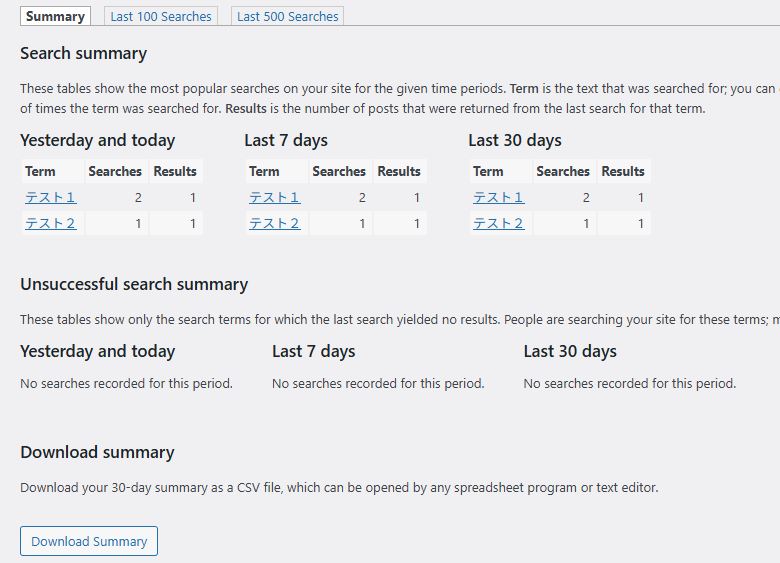
特に「検索されたけれど、該当する記事がなかったキーワード(Unsuccessful Searches)」を抽出できる機能は、コンテンツの穴を見つけるための宝の山と言えます。
検索エンジン経由のキーワードはGoogle Search Consoleなどで確認できますが、サイト内検索のキーワードは「すでにあなたのサイトに興味を持っているユーザーが、さらに深く知りたい情報」を直接入力したものです。これらを拾い上げて適切に記事化していくことで、サイトの網羅性が高まり、結果としてE-E-A-T(経験、専門性、権威性、信頼性)の向上にも繋がります。
技術的な仕組みとしては、WordPressの標準的な検索機能が実行される際(URLの末尾に「?s=キーワード」が付与されるリクエストが発生した際)に、Search Meterがそのフックを読み取り、データベースにログとして書き込むというシンプルな構造になっています。
検索ログが記録されない時に考えられる一般的な原因
Search Meterが動かなくなった場合、一般的には以下のような原因が疑われます。まずは基本事項として、これらに該当していないかを確認してみてください。
- ログイン中の管理者による検索
Search Meterの初期設定や一般的な運用では、正確なデータを取るために「管理者の検索をログから除外する」という設定になっていることが多いです。
自分がテストで検索したものが反映されない場合は、まずログアウトした状態で試す必要があります。 - キャッシュプラグインとの競合
「WP Super Cache」や「W3 Total Cache」などのキャッシュプラグインを導入している場合、検索結果ページが静的HTMLとしてキャッシュされてしまい、Search MeterがPHPを介してログを記録する処理がスキップされてしまうことがあります。 - データベースのテーブル肥大化
長期間Search Meterを使用していると、ログを保存しているデータベースのテーブル容量が限界に達し、新たな書き込みができなくなるエラーが発生するケースがあります。 - テーマや他のプラグインのアップデートによる影響
WordPress本体や使用しているテーマ、あるいは他のセキュリティ系プラグインなどをアップデートしたタイミングで、内部的な処理の順番が変わり、Search Meterの動作が阻害されることがあります。
カスタム検索ウィジェットの影響を疑うケース
ここからは、実際に調べてみた話です。
当サイトは、WordPress標準の検索窓ではなく、より高度な検索機能をユーザーに提供するために「VK Taxonomy Search」プラグインを導入して、カテゴリーやタグの複合検索ウィジェットを設置しています。
導入してから「標準の検索機能を使っていないから、Search Meterがキーワードを認識できなくなったのではないか?」とおもっていました。
実際は調べてみるとVK Taxonomy Searchは複雑な絞り込みを可能にするため、検索実行時のURLパラメータが標準の「?s=」だけでなく、カテゴリーIDなど複数の要素を含んだ形になります。
結論から言うと「VK Taxonomy Searchなどの外部検索ウィジェットを使っていること」は、Search Meterが機能しなくなる直接的な原因ではありませんでした。
WordPressの基本構造として、検索クエリの根幹となるパラメータが正しく発行されている限り、Search Meterは本来それをキャッチできるように設計されています。
つまり、検索ウィジェットのカスタマイズがログ取得の阻害要因になっているという線は、一旦除外して考えて問題ありません。
【実践済】あらゆる検証をしてもダメだった時の最強の解決策
ブラウザのキャッシュをクリアしても、別のブラウザ(Chrome、Safari、Edgeなど)に変えてみてもダメ。
Wi-Fi環境を変えてIPアドレスを変更してみても記録されない。
他のプラグインを一つずつ無効化して競合を調べても原因が掴めない……。
このように、考えられるあらゆる検証を重ねてもSearch Meterが沈黙を続けている場合、残された道は一つです。
それは、「ダメ元で一度Search Meterをアンインストールし、再度インストールし直すこと」です。
「えっ、そんな単純なこと?」と思われるかもしれませんが、WordPressのプラグイン不具合において、この手法が最も強力に作用するケースは多々あります。
事実、この手順を踏むことで、嘘のようにあっさりと正常な状態に直ります。
なぜ再インストールで直るのか?(背景事情)
これにはWordPressのデータベースとプラグインの仕様が深く関わっています。
プラグインをただ「無効化」するだけでは、設定データや一時的なエラーのフラグがデータベース(wp_optionsテーブルなど)に残ったままになります。
そのため、再度「有効化」しても、エラー状態をそのまま引き継いでしまうのです。
しかし、「削除(アンインストール)」を実行すると、多くの場合、プラグインが作成したデータベース上の古い不要なデータや、バグを引き起こしていた破損ファイルがいったん綺麗にリセットされます。
その後、改めてクリーンな状態の最新ファイルをインストールすることで、内部の連携が正常な状態に再構築されるという仕組みです。
えりやっぱり再インストールが最強卍
複雑な原因究明に何時間も費やすより、まずは一度リセットをかけてしまうのが、最も効率的なトラブルシューティングと言えます。
解決後の正しい動作確認手順
再インストールが完了したら、本当に直ったかどうかを正確にテストする必要があります。
過去のキャッシュやログイン状態の影響を受けないよう、以下の手順で確認を行ってください。
- Google Chromeの「シークレットモード」を開く
(右上の「︙」メニューから「新しいシークレット ウィンドウ」を選択、またはショートカットキーCtrl + Shift + N/ Macの場合はCmd + Shift + N) - WordPressにログインしていない状態であることを確認
自分のサイトのURLを直接入力してアクセスします。 - 実際にサイト内検索を実行する
検索窓に、普段あまり検索されなさそうな適当なテストキーワード(例:「テスト検索2026」など)を入力して検索ボタンを押します。 - WordPressの管理画面(別ウィンドウ)で確認
約5秒ほど待ってから、Search Meterのダッシュボードを確認してみてください。
シークレットモードでの検索実行後、わずか5秒ほどで入力したテストキーワードが最新の検索ログとして反映されていれば、無事に完全復旧です。
今後のための代替案と最新のサイト内検索分析動向
Search Meterは非常に便利で使い勝手の良いプラグインですが、最終更新から時間が経っていることもあり、環境によっては今回のように突然ログが取れなくなるなどの不安定な挙動を見せることがあります。
もし再インストールでも直らない場合や、今後のリスクを考慮してより安定した環境を構築したい場合は、以下のような代替手段や最新の分析手法を取り入れることも検討してみましょう。
1. WP Search Insightsプラグインへの乗り換え
Search Meterと同様に、サイト内検索のキーワードを記録・分析することに特化した比較的新しいプラグインです。
よりモダンなインターフェースを持ち、検索結果が何件ヒットしたかというデータも視覚的にわかりやすく表示してくれます。
Search Meterの挙動に不安を感じる場合は、有力な乗り換え候補となります。
2. Google Analytics 4(GA4)によるサイト内検索の計測
現在、業界の主流であり最も確実な方法は、WordPressのプラグインに依存せず、Google Analytics 4(GA4)の機能を使ってサイト内検索を計測することです。
| 比較項目 | Search Meter(プラグイン) | Google Analytics 4(GA4) |
|---|---|---|
| 設定の手軽さ | インストールするだけで完了 | 初期設定が必要(拡張計測機能の有効化) |
| サイトへの負荷 | データベースに書き込むため微細な負荷あり | 外部ツールでの処理のため負荷ゼロ |
| データの正確性 | キャッシュ等の影響を受けやすい | セッションデータと紐付き極めて正確 |
| 分析の深さ | キーワード一覧と件数のみ | 検索後のユーザーの行動経路まで追跡可能 |
GA4では「拡張計測機能」という設定をオンにし、検索クエリのパラメータ(通常は「s」)を指定するだけで、自動的にサイト内検索のキーワードを収集してくれます。
えり今回合わせて設定しておきました
WordPressのシステム自体に負荷をかけず、かつユーザーが検索後にどのページへ遷移し、最終的にコンバージョン(商品購入やお問い合わせ)に至ったかまでをシームレスに分析できるため、中級者以上のサイト運営者には必須のセットアップと言えます。
サイト内検索データのSEOへの具体的な活用法
Search Meterが復旧し、再びデータが溜まり始めたら、それをただ眺めるだけでなく、具体的なコンテンツ改善に落とし込んでいきましょう。サイト内検索のデータは、他社には絶対に真似できない「あなたのサイトだけのオリジナルなSEO施策」を生み出す源泉になります。
ゼロマッチ(検索結果なし)キーワードから新記事を作る
ユーザーがわざわざ検索したのに、該当する記事が1件もなかったキーワード。
これは「ユーザーが求めているのに、提供できていない情報」だとおもってます。
このキーワードをタイトルや見出しに含めた新規記事を作成すれば、確実にそのユーザー層の満足度を満たすことができ、サイトの滞在時間や回遊率の大幅な向上に繋がります。知らんけど。
ユーザー独自の言葉遣い(類義語)を見つける
あなたは記事の中で「PC」と表記していても、ユーザーはサイト内で「パソコン」と検索しているかもしれません。この表記揺れを発見できるのもサイト内検索の強みです。
ユーザーが実際に使っている言葉に合わせて見出しや本文のテキストを微修正することで、Googleの検索エンジンに対しても「ユーザーの検索意図に合致した自然な文章である」という評価を与えやすくなります。
ナビゲーションや導線の改善
特定のキーワードが異常に多く検索されている場合、それは「ユーザーがその情報にたどり着きにくいサイト構造になっている」という裏返しでもあります。
検索ランキング上位のキーワードに関連するページは、トップページの目立つ位置に配置したり、グローバルメニューに追加したりすることで、UI/UXを劇的に改善することができます。


Search Meterの不具合に関するよくある質問
最後に、Search Meterの運用や不具合に関して、よく寄せられる疑問についてお答えします。
Q. 再インストールすると、過去の検索ログデータは消えてしまいますか?
A. プラグインの仕様やデータベースの状態によりますが、アンインストール(削除)を実行した時点で過去のデータがリセットされる可能性が高いです。貴重なデータである場合は、削除前にダッシュボードからエクスポートしてバックアップを取っておくか、画面のスクリーンショットを残しておくことをお勧めします。
Q. 検索キーワードが文字化けして記録されてしまいます。
A. WordPressの文字コード設定(UTF-8)とデータベースの照合順序が一致していない場合や、日本語特有のエンコード処理でエラーが起きている可能性があります。大半は一時的なものですが、頻発する場合はマルチバイトパッチ(WP Multibyte Patch)が有効化されているか確認してください。
Q. 有効化しているだけでサイトの表示速度は遅くなりますか?
A. 検索が行われるたびにデータベースへの書き込み処理が発生するため、厳密にはごくわずかな負荷がかかります。しかし、よほどの巨大サイトで1秒間に何百回も検索されるような環境でない限り、体感できるレベルでの速度低下は起こりませんので安心してください。
まとめ
WordPressのプラグイン「Search Meter」で検索キーワードが記録されなくなった場合、様々なカスタマイズ環境(VK Taxonomy Searchなどのウィジェット利用)やネットワーク環境を疑いたくなりますが、複雑な原因究明に時間をかける前に「一度完全に削除して再インストールする」というアプローチが最も早く、確実な解決策となります。
無事に復旧した後は、Chromeのシークレットモードを活用して、ログインしていない状態でのテストを忘れずに行いましょう。
サイト内検索のデータは、ユーザーのリアルな声そのものです。トラブルを迅速に解決し、蓄積されたデータをフル活用して、ユーザーにも検索エンジンにも高く評価される質の高いサイト構築を目指していきましょう。





コメント