長時間パソコンで配信や録音、オンライン会議を行っていると、突然「音が割れる」「ノイズが増えて聞き取りづらくなる」といったトラブルに遭遇することがあります。
とくに VB-Audio が提供している VoiceMeeter BANANA を使用している環境では、この症状に悩まされている方が非常に多い印象です。
一度ソフトを再起動すると改善するものの、しばらく使い続けるとまた同じ現象が起きてしまう。
そんな経験を繰り返している方も少なくないでしょう。
本記事では、この「音がガビガビする」問題について、表面的な対処ではなく、なぜ起こるのかという仕組みから整理し、再発を防ぐための現実的で効果の高い解決策を、初心者の方にもわかりやすく解説します。
VoiceMeeter BANANAで起こる「音がガビガビする」症状とは
このトラブルは、次のような形で現れることが多いです。
- 音声が割れたり歪んだりする
- ブツブツとしたデジタルノイズが混ざる
- ロボットのような不自然な音質になる
- マイク音声だけでなく、PC全体の音が劣化する
特徴的なのは、起動直後は問題なく使えているのに、数時間経過した頃に突然発生する点です。
 えり
えり私の環境では24時間以降に発生しやすい気がします。
特に問題ないときは1週間ぐらいでも大丈夫です。
設定を一切変更していなくても起こるため、単純な設定ミスではなく「時間の経過によって蓄積される要因」が関係している可能性が高いと考えられます。
主な原因はメモリ使用率の上昇による不安定化
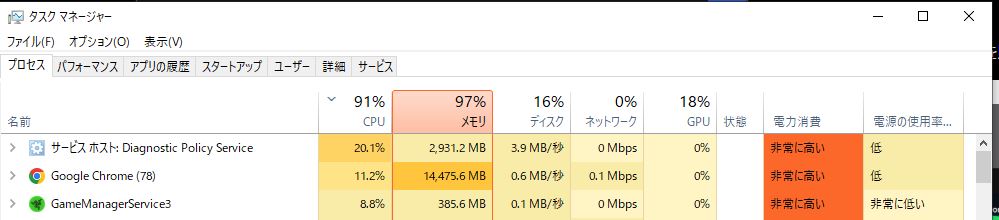
結論から言うと、この現象の最大の原因は メモリ(RAM)の使用率が高くなり、音声処理が安定して行えなくなること です。
VoiceMeeter BANANAは一見すると軽量なソフトに見えますが、内部では常に次のような処理を行っています。
- 複数の音声入力・出力をリアルタイムでミキシング
- 仮想オーディオデバイスの管理
- サンプリングレートやバッファサイズの制御
- 配信ソフトや通話アプリとの連携処理
これらはすべてメモリを消費します。
さらに、Windowsや他のアプリケーションも同時に動作しているため、長時間使い続けることでメモリ使用量が徐々に増え、音声処理に必要な余裕がなくなっていきます。
その結果、処理落ちのような状態になり、音がガビガビに劣化してしまうのです。
ソフトの再起動で一時的に直る理由
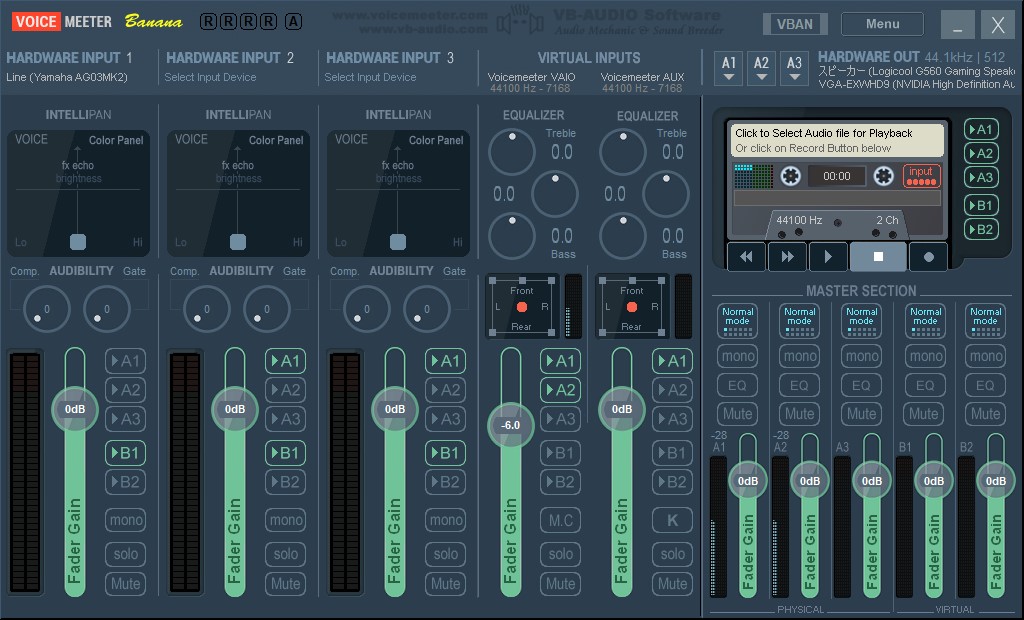
VoiceMeeter BANANAを再起動すると症状が改善するのは、次のような理由によります。
- 使用していたメモリが一旦解放される
- 内部の音声処理がリセットされる
- オーディオドライバとの接続が再確立される
つまり再起動は「溜まった負荷を一度リセットする」応急処置としては有効です。
しかし、パソコン全体のメモリ使用率が高いままだと、時間が経てば再び同じ状態になります。
そのため、再起動だけでは根本的な解決にはなりません。
パソコン再起動がより効果的な理由
VoiceMeeter BANANA単体ではなく、パソコン自体を再起動すると、さらに症状が出にくくなります。これは、
- Windowsが使用していたメモリをすべて解放できる
- バックグラウンドで動いていた不要なプロセスが終了する
- オーディオドライバが完全に初期化される
といった効果があるためです。
ただし、これも本質的には「リセット」であり、頻繁に行う必要がある環境では作業効率が大きく下がってしまいます。
根本的な解決方法① メモリ使用率を下げる
まず取り組みやすく、即効性があるのが「現在のメモリ使用率を下げる」対策です。
不要なアプリを終了する
配信や通話中は、意外と多くのソフトが起動したままになっています。
- ブラウザで大量に開いたタブ
- 起動しっぱなしの動画編集ソフト
- 常駐型のユーティリティやランチャー
これらを事前に整理するだけでも、音声処理の安定性は大きく向上します。
ブラウザのメモリ消費に注意する
特にChrome系ブラウザは、タブを開き続けるとメモリ消費が増えやすい傾向があります。
配信や会議中は、必要最低限のタブだけを残すよう意識しましょう。
えりこんな風に……。
配信・通話ソフトの設定を見直す
配信ソフトや通話アプリもメモリを多く使用します。
- 解像度やフレームレートが高すぎないか
- 使っていないプラグインが有効になっていないか
設定を少し抑えるだけでも、システム全体の余裕が生まれます。
根本的な解決方法② メモリを増設する
設定や運用を見直しても改善しない場合、物理的なメモリ不足が原因である可能性が高くなります。
 えり
えり2025年15月現在、メモリが高騰しているので注意が必要です。
あと、機種によって合うメモリが違うので調べてください
メモリ不足が起こりやすい環境
- メモリ8GB以下のパソコン
- 配信・録音・通話を同時に行う
- 数時間以上の連続稼働が前提
このような環境では、VoiceMeeter BANANA自体が軽量でも、周辺ソフトを含めた負荷が積み重なりやすくなります。
推奨されるメモリ容量の目安
- 最低限安定させたい場合:16GB
- 快適さを重視する場合:32GB
メモリ増設は費用対効果が高く、再発しにくい非常に有効な対策です。
えりメモリの積載が48GBなんですが…
…はにゃ?
メモリ増設によるメリット
- 音声トラブルが起きにくくなる
- パソコン全体の動作が軽くなる
- 長時間の配信や作業でも安定性が保たれる
VoiceMeeter BANANAに限らず、今後の作業環境全体の品質向上にもつながります。
それでも改善しない場合に確認したい点
ごくまれに、メモリ以外の要因が影響しているケースもあります。
- オーディオドライバが古い
- Windowsアップデートが長期間行われていない
- サンプリングレート設定が機器間で一致していない
これらは単独では問題にならなくても、メモリ不足と重なることで症状を悪化させることがあります。一度まとめて確認しておくと安心です。
まとめ
VoiceMeeter BANANAを長時間使った際に音がガビガビする問題は、メモリ使用率の上昇による不安定動作が主な原因です。
- 一時的な対処:ソフト再起動、PC再起動
- 再発防止策:不要なアプリを減らしメモリ使用率を下げる
- 根本解決:メモリ増設
とくに長時間の配信や作業を日常的に行う方ほど、環境そのものを見直す価値があります。音声トラブルのストレスから解放されるためにも、できるところから一つずつ改善してみてください。







コメント